

Les Google Pixel offrent une expérience Android fluide, mais leurs performances peuvent être limitées. Cet article dévoile des réglages système méconnus pour libérer la RAM, réduire la surchauffe du Tensor et optimiser globalement la réactivité de votre appareil.
Les smartphones Google Pixel sont réputés pour offrir une des versions les plus pures et épurées d’Android, sans surcouche logicielle envahissante. Pourtant, leurs performances brutes peuvent parfois décevoir face aux autres flagships du marché. Les processeurs Tensor ne rivalisent pas toujours avec les Snapdragon de Qualcomm, mais des ajustements précis permettent de tirer le meilleur de son Pixel et d’éviter les ralentissements.
Optimiser les performances de votre Google Pixel ne nécessite pas l’installation d’applications tierces. Il s’agit plutôt de maîtriser la configuration interne de l’appareil. Les réglages des téléphones Google regorgent d’options permettant de libérer de la mémoire vive ou de désactiver des fonctions réseau qui peuvent provoquer un échauffement et réduire la puissance du dispositif. Une exploration approfondie de ces paramètres est la clé pour exploiter pleinement le processeur.
Libérer de la mémoire RAM sur les Pixel
Une méthode efficace pour libérer de la RAM sur votre Google Pixel consiste à désactiver AICore. Cette application système réserve une portion de la mémoire vive exclusivement aux processus d’intelligence artificielle de Google et de Gemini. Si vous n’utilisez pas quotidiennement des fonctions comme le Magic Eraser, Circle to Search ou Gemini Live, vous pouvez désactiver cette fonctionnalité :
- Ouvrez l’application Paramètres de votre Google Pixel.
- Accédez au menu Applications et appuyez sur « Voir toutes les applications ».
- Recherchez et appuyez sur l’outil nommé « AI Core ».
- Pressez le bouton « Désactiver » et confirmez l’action.
- Redémarrez votre Google Pixel.
Réduire la surchauffe d’un Pixel pour améliorer ses performances
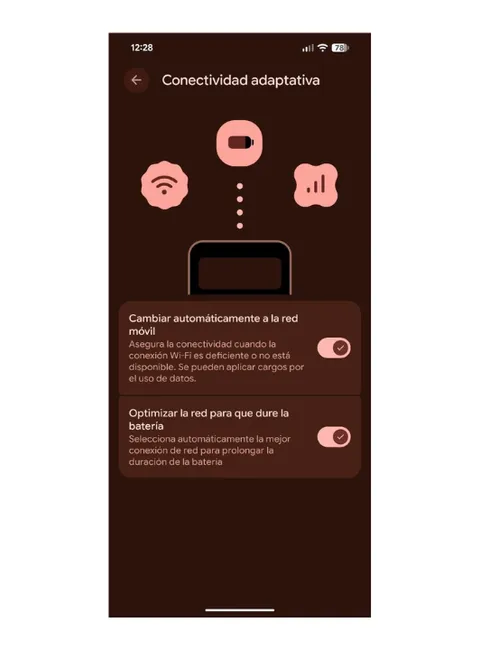
Pour prévenir la limitation thermique et améliorer les performances de votre Google Pixel, désactivez certains réglages réseau qui sollicitent constamment les processeurs Tensor. Ces fonctions sont la « Connectivité adaptative » et les « Données mobiles toujours actives ». Voici comment les désactiver :
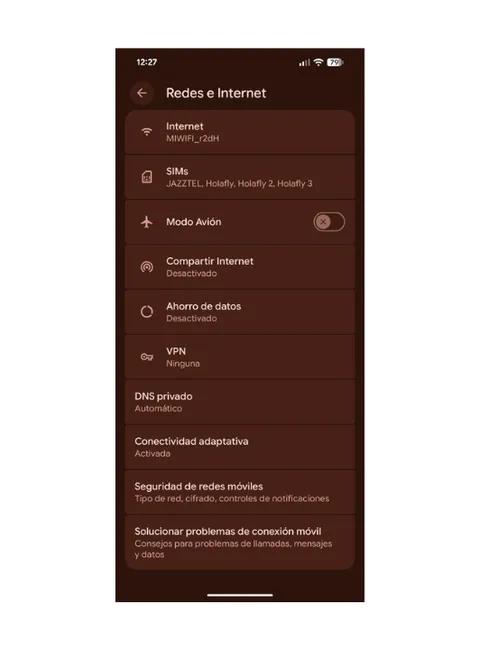
- Ouvrez les Paramètres du Pixel.
- Sélectionnez l’option « Réseau et Internet ».
- Descendez dans le menu jusqu’à trouver la section « Connectivité adaptative ».
- Désactivez l’interrupteur principal.
La Connectivité adaptative surveille en permanence les connexions mobiles et les réseaux Wi-Fi. La désactiver empêche donc la puce de votre Pixel de rechercher et de changer de réseau constamment en arrière-plan, ce qui a tendance à surchauffer le processeur Tensor et, par conséquent, à limiter ses capacités.
Par ailleurs, le modem réseau des processeurs Tensor a tendance à s’échauffer et à ralentir le système, même lorsque vous êtes connecté à un Wi-Fi stable. Cela est dû au fait que le modem reste actif, consommant des ressources et cherchant sans cesse des réseaux de données mobiles. Pour éviter cette consommation inutile, activez d’abord les options de développement et suivez ces étapes :
- Allez dans Paramètres, puis entrez dans « À propos du téléphone ».
- Recherchez la section « Numéro de version » en bas et appuyez 7 fois de suite dessus pour activer les « Options pour les développeurs ».
- Revenez au menu précédent, accédez à « Système » et entrez dans « Options pour les développeurs ».
- Recherchez l’option intitulée « Données mobiles toujours actives ».
- Désactivez cette option pour que le modem s’éteigne complètement lorsque le téléphone est connecté à un réseau Wi-Fi.
Désactiver « Morceau en cours de lecture » pour ne pas identifier systématiquement les chansons
La fonction « Morceau en cours de lecture » des Google Pixel utilise en permanence les microphones et l’intelligence artificielle pour analyser l’audio ambiant et reconnaître les chansons diffusées autour de vous. Elle entraîne non seulement une consommation élevée de batterie en arrière-plan, mais mobilise aussi des ressources pour une option que vous n’exploitez peut-être pas. Pour la désactiver :

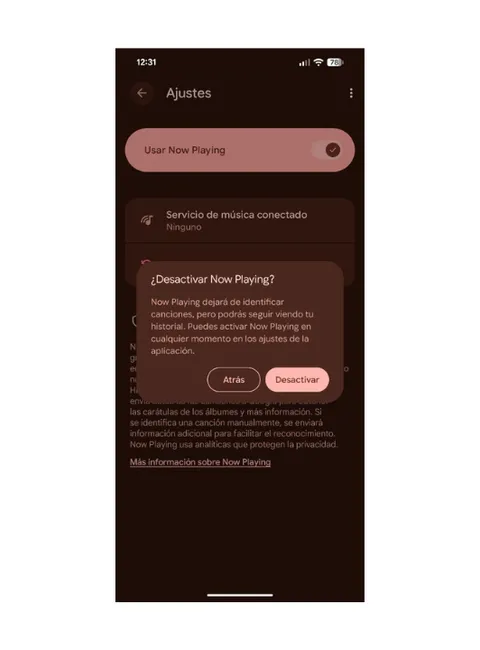
- Recherchez l’application « Now Playing ».
- Appuyez sur le bouton des paramètres en haut à droite.
- Touchez « Utiliser Now Playing ».
- Sélectionnez « Désactiver » pour confirmer.
Comment limiter les applications en arrière-plan sur les Pixel
Les applications en arrière-plan consomment des ressources et de l’énergie. Pour améliorer les performances de votre Google Pixel, vous pouvez suspendre complètement leur exécution en arrière-plan depuis les options pour les développeurs que vous avez précédemment activées :
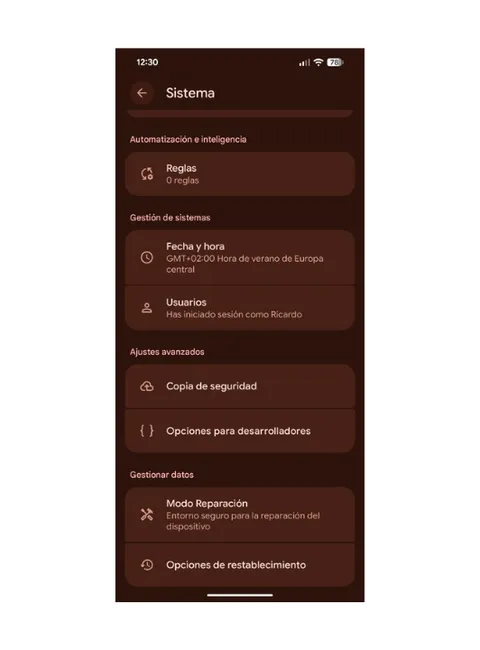
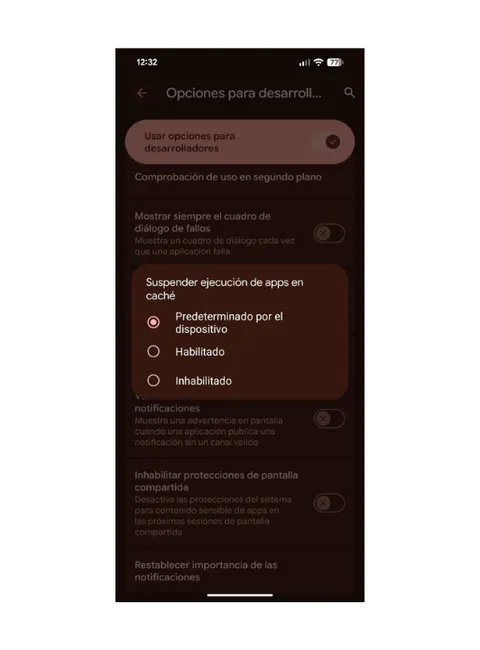
- Ouvrez les Paramètres de votre Pixel.
- Allez dans « Système » et cliquez sur « Options pour les développeurs ».
- Descendez jusqu’à la catégorie « Applications » et recherchez l’option « Suspendre l’exécution des applications mises en cache ».
- Sélectionnez l’option « Activé » dans le menu déroulant.
- Redémarrez le téléphone.
Peut-on améliorer les performances en jeu sur un Google Pixel ?
Google propose son propre Game Dashboard depuis lequel vous pouvez optimiser les performances de votre Pixel pendant le jeu, en concentrant toute la puissance du processeur sur le titre en cours. La première chose à faire est la suivante :
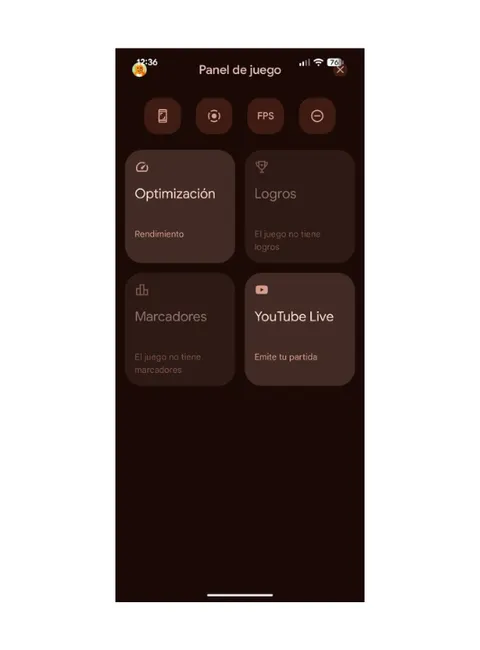
- Activer le Game Dashboard : rendez-vous dans Paramètres, entrez dans le menu « Paramètres de jeu » et activez l’interrupteur « Game Dashboard ». Cela ajoutera un bouton flottant invisible sur vos écrans de jeu pour ajuster les performances en temps réel.
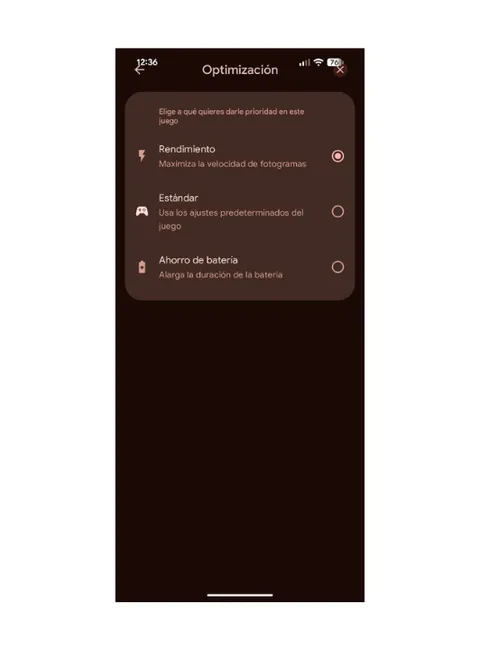
- Configurer le Mode Performance : faites glisser le Game Dashboard dans tout jeu compatible et sélectionnez l’option « Performance » au lieu de « Standard » ou « Économie d’énergie » pour forcer le chipset Tensor à atteindre son taux de rafraîchissement maximal.