
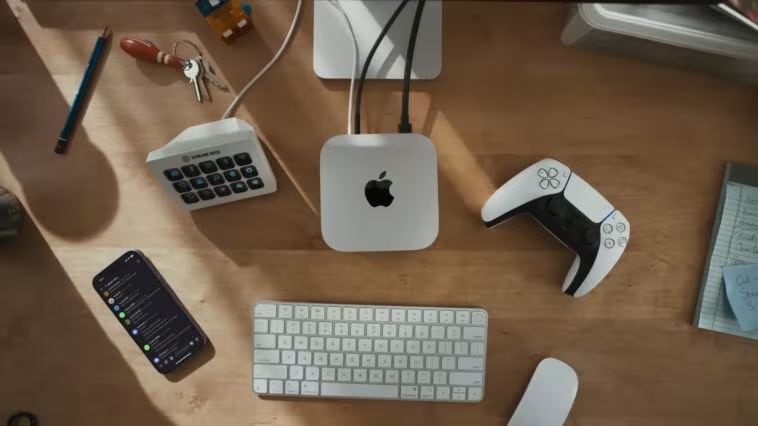
Le Mac mini M4 d’Apple se révèle être un appareil multifonction puissant, capable de se transformer en console de jeux rétro. Grâce à des étapes simples et des émulateurs comme Retroarch, il permet de redécouvrir des classiques du jeu vidéo, offrant une expérience ludique unique.
Le Mac mini M4 d’Apple n’est pas seulement un ordinateur de bureau compact et performant. Notre test du Mac mini M4 démontre qu’il pourrait même remplacer une PlayStation en tant que console de jeu au salon.
Il est assez facile d’installer une console avec l’offre de jeux d’Apple Arcade. Dans ce tutoriel, nous allons plus loin en transformant votre Mac mini M4 en une excellente console rétro. Intellivision, NES, N64, et même PlayStation 3, tout cela sera à portée de main sur votre Mac.
Les avantages d’une console…
Les atouts d’une console de jeux traditionnelle comme la PlayStation 5 sont évidents. Il suffit de la connecter à votre téléviseur, de l’allumer, de mettre un disque de jeu ou de télécharger votre titre, et vous êtes prêt à jouer.
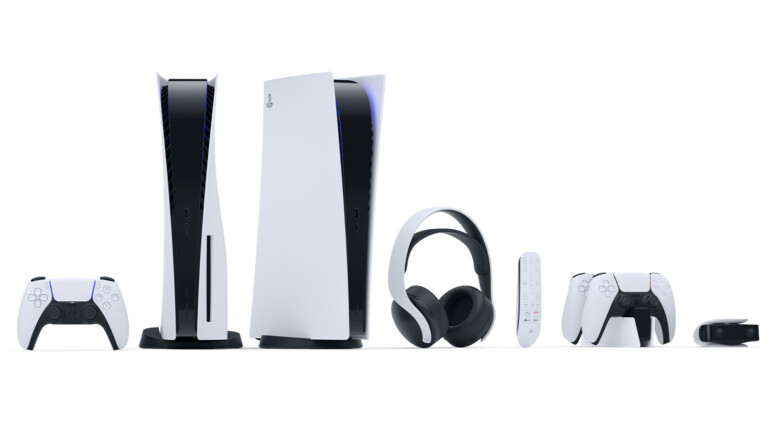
Les ordinateurs de bureau, y compris le Mac mini M4, ne sont pas principalement conçus pour le jeu. L’interface utilisateur est basée sur la souris et le clavier, et chaque jeu doit être lancé via sa propre icône sur macOS.
… désormais sur votre Mac
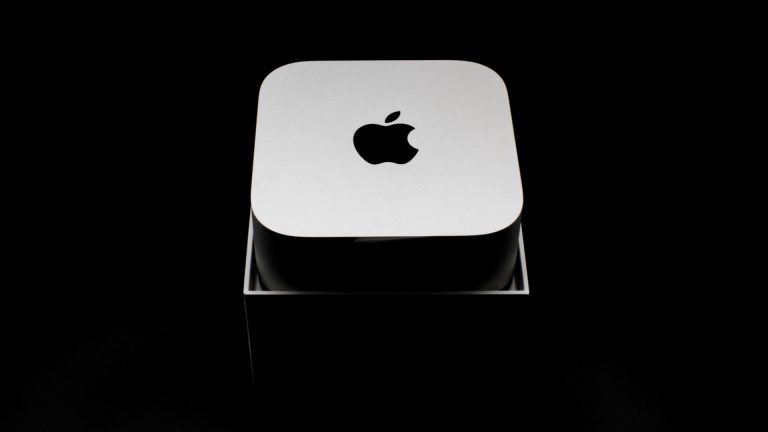
La bonne nouvelle, c’est que quelques étapes suffisent pour transformer le Mac mini M4 en une console. Vous pourrez ainsi vivre vos jeux préférés d’autrefois sur votre Apple PC. Cela va des classiques rétro dignes de musées jusqu’à la PlayStation 3.
Pour jouer à des jeux plus récents, à Apple Arcade ou à des titres Windows sur votre Mac, vous devrez impérativement utiliser une souris et un clavier, et lancer les jeux individuellement. Bien qu’il existe des plugins pour une navigation uniquement avec le contrôleur, comme Controlly, ils ne fonctionnent pas toujours de manière fiable.
Nous allons donc adopter une approche différente.
Ce dont vous avez besoin pour jouer sur Mac mini M4
Le Mac mini M4 est un ordinateur qui nécessite un clavier, une souris et un moniteur avec câble vidéo. Si vous avez déjà ce matériel, il ne vous faut plus que deux choses : un contrôleur et de la mémoire.
Apple prend en charge comme contrôleurs de jeu tous les contrôleurs DualShock 4 de la PlayStation 4 et DualSense de la PS5, ainsi que les manettes Xbox de Microsoft ou le contrôleur Amazon Luna (que j’utilise sur mon Mac). Cependant, je conseillerais d’être prudent avec les contrôleurs de fabricants tiers. Leur qualité n’est pas toujours à la hauteur des marques établies et souvent, les pilotes ne sont pas compatibles avec macOS.
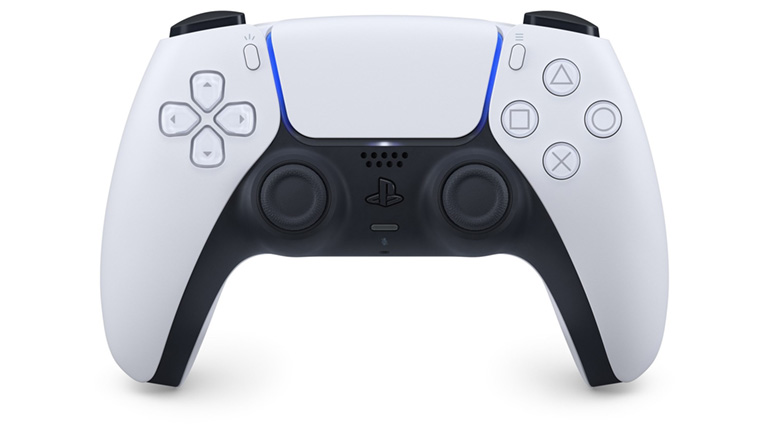
En plus du contrôleur, assurez-vous de disposer de beaucoup d’espace de stockage. Les nouveaux jeux peuvent facilement dépasser 100 Go ou plus, et même les vieux classiques remplissent rapidement la mémoire flash.
J’ai étendu mon Mac mini M4 avec 256 Go de stockage interne grâce à un disque dur USB et un stockage en réseau (NAS).
Contrôleur de jeu et espace de stockage suffisant ? Préparons maintenant le Mac mini M4 !
Étape 1 : Préparer macOS pour le fonctionnement de la console
macOS d’Apple est conçu comme un système d’exploitation de bureau et dispose de divers mécanismes de sécurité qui rendent d’abord difficile le fonctionnement en mode console. Cela concerne notamment le mot de passe que vous devez saisir après un redémarrage ou une sortie de veille. Cela peut être agaçant pour une expérience de console véritable.
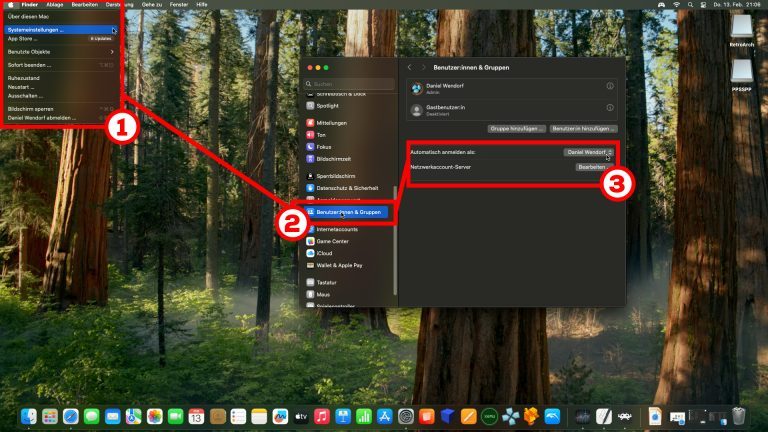
La connexion automatique résout ce problème :
- Cliquez sur le bureau macOS dans la barre en haut sur Préférences Système, à droite du symbole Apple.
- Dans la fenêtre des préférences système, sélectionnez l’onglet Utilisateurs et groupes.
- Dans la partie droite de la fenêtre, vous trouverez l’option Connexion automatique sous, où vous pouvez sélectionner un compte que macOS choisira au démarrage sans avoir à entrer de mot de passe. Choisissez le compte correspondant dans le menu déroulant à droite et confirmez l’option en réinsérant votre mot de passe.
Ne quittez pas encore les préférences système ! À l’étape suivante, nous allons coupler le contrôleur de jeu.
Étape 2 : Coupler le contrôleur de jeu
Dans les Préférences Système, vous trouverez plus bas l’option Contrôleurs de jeu. Cliquez dessus, puis à droite de la fenêtre sur Configurer le contrôleur de jeu …. Appuyez maintenant sur le bouton de synchronisation de votre contrôleur. Attendez que le Mac mini M4 répertorie le contrôleur sous Appareils à proximité. Cliquez ensuite sur Connecter. C’est fait !
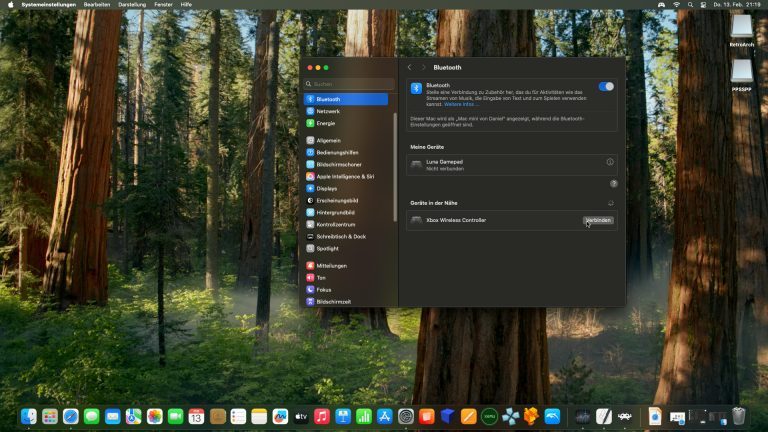
Il est temps d’importer les anciennes consoles sur votre Mac…
Étape 3 : Télécharger Retroarch
En fait, vous pouvez facilement utiliser l’abonnement de jeux d’Apple Arcade, qui est disponible sous forme d’application pour Mac. Inscrivez-vous, parcourez les jeux, téléchargez-les et jouez sur votre Mac. Mais qui aime faire simple… De plus, la sélection de jeux est limitée à quelques titres choisis, et le coût actuel de 6,99 euros par mois n’est pas attractif pour tout le monde. Alors osons faire le saut et transformer le Mac mini M4 en ce qui nous plaît vraiment : une belle console de jeux rétro.
Il existe des émulateurs par milliers pour le Mac mini M4. Ces applications simulent les anciennes consoles au niveau logiciel. De l’Intellivision au NES, de la PlayStation 1 à la PS2, jusqu’à la PS3, toutes les consoles rétro qui ont ravi les joueurs il y a deux générations ou plus sont pratiquement représentées.
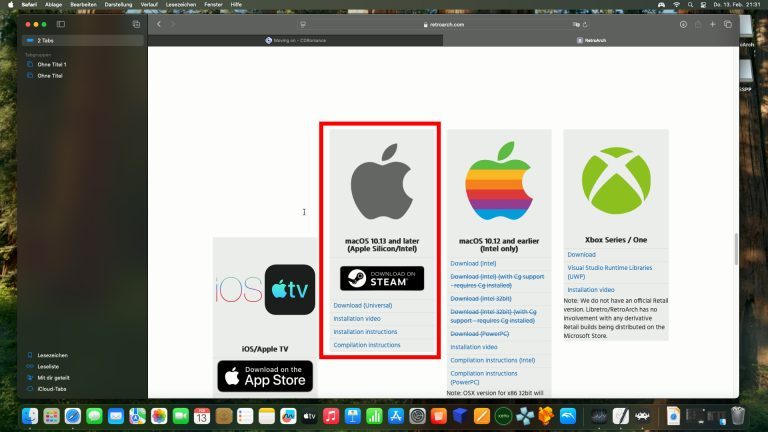
Pour limiter le nombre d’applications, je recommande fortement de télécharger Retroarch. Cette application regroupe en une seule interface tous les émulateurs importants. Vous pouvez les ajouter ou les supprimer, les configurer et gérer votre bibliothèque de jeux.
Visitez d’abord retroarch.com et allez sur l’onglet des téléchargements. Faites défiler vers le bas jusqu’à macOS 10.13 et supérieur (Apple Silicon/Intel). Cliquez sur Télécharger (Universel) et attendez que le téléchargement soit terminé. Ouvrez ensuite le fichier et faites glisser l’icône Retroarch dans le dossier Applications, visible à gauche dans la fenêtre. L’application est maintenant installée.
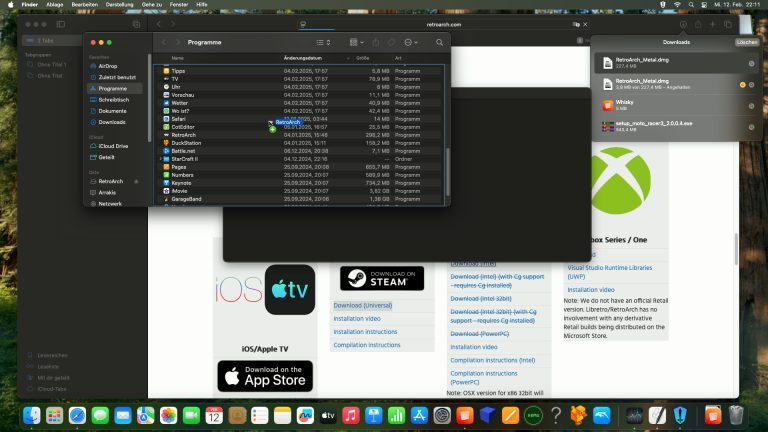
Vous la trouverez dans le Launchpad sous Jeux. Cliquez sur l’icône, affirmez que vous souhaitez ouvrir l’application.
Étape 4 : Configurer Retroarch
Maintenant, nous allons configurer l’application pour qu’elle s’ouvre automatiquement après un redémarrage du Mac mini M4. (Puisque nous avons activé la connexion automatique à l’étape 1, Retroarch devrait maintenant démarrer à chaque fois.) Cliquez sur le point vert dans la barre en haut de Retroarch pour maximiser la fenêtre.
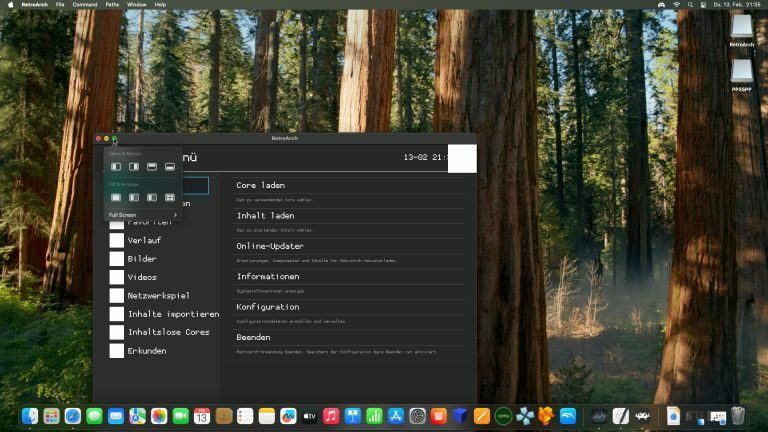
Déplacez ensuite la souris vers le bas pour faire apparaître le Dock de macOS. Faites un clic droit sur l’icône de Retroarch et sélectionnez Options -> Ouvrir à la connexion.
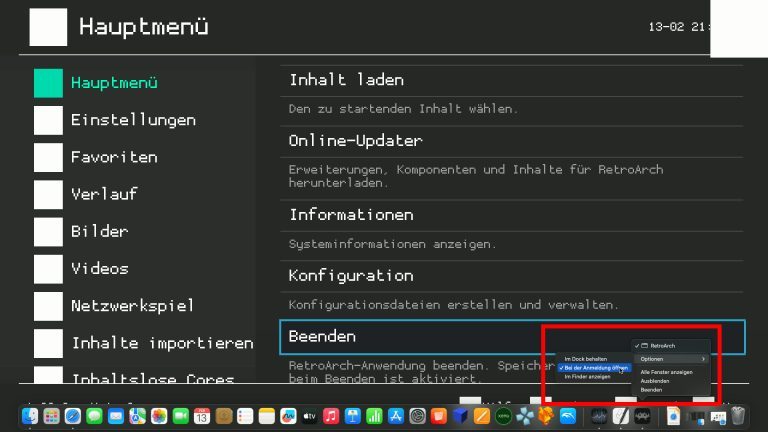
Activez maintenant votre contrôleur, et voilà ! Vous avez une interface semblable à celle d’une console, sur laquelle vous pouvez faire tourner vos classiques du jeu.
Étape 5 : Le réglage final
Vous naviguez dans Retroarch à l’aide de la croix directionnelle de votre contrôleur et des boutons d’action. Pour confirmer les entrées, utilisez le bouton B (Xbox) ou le bouton cercle (contrôleur PlayStation) et pour annuler ou retourner, utilisez A (Xbox) ou le bouton X (PS).
Une fois que vous maîtrisez le contrôle, chargez d’abord les icônes. Vous les trouverez sous Paramètres -> Mise à jour en ligne -> Mettre à jour les données supplémentaires. Attendez que le colis soit téléchargé.
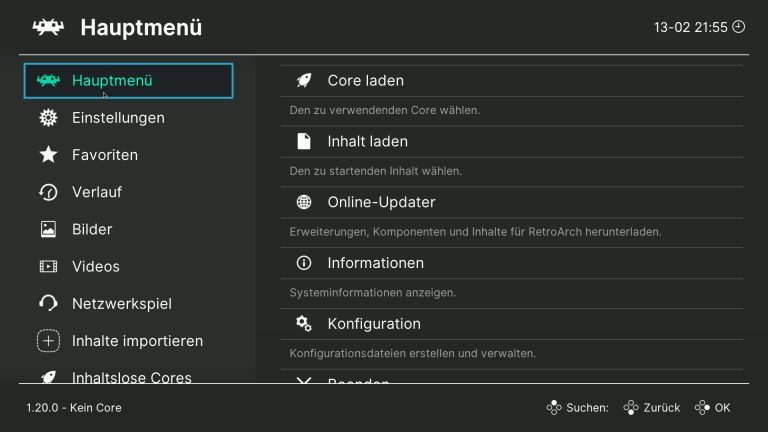
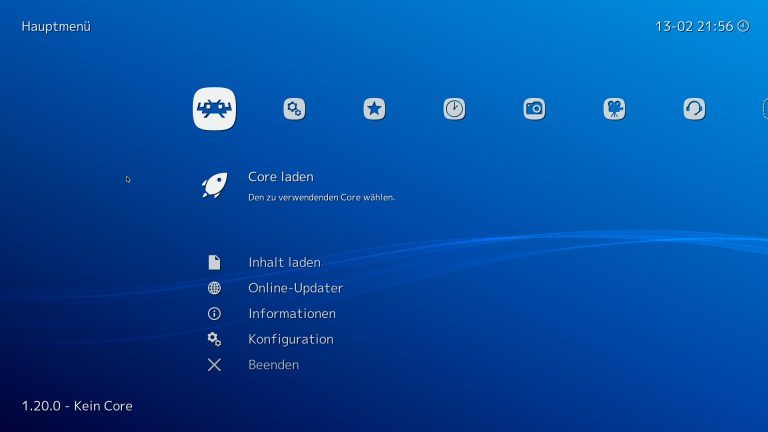
Après son premier démarrage, Retroarch ressemble à un mod maladroit de Minecraft. L’élégance des grandes consoles fait défaut. Pour remédier à cela, naviguez vers Paramètres -> Pilotes -> Pilote de menu et choisissez l’un des quatre thèmes préinstallés. Redémarrez l’application.
Pour garantir que tous les jeux s’affichent toujours en plein écran, activez Préférences Système -> Vidéo -> Plein écran -> Démarrer en plein écran.
Pour pouvoir quitter un jeu à tout moment via le contrôleur, allez sur Préférences Système -> Entrée -> Raccourcis -> Menu (combinaison de contrôleur). Choisissez-en une des combinaisons.
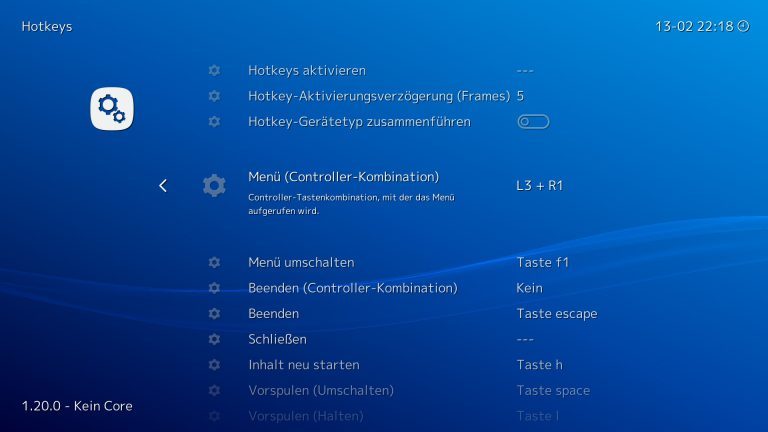
Étape 6 : Charger des jeux
Une fois Retroarch configuré jusqu’ici, il ne vous reste plus qu’à obtenir les jeux appropriés. Où les trouver ? Idéalement dans votre propre collection de disques. Retroarch prend en charge les lecteurs de disques ou – comme dans mon cas – vos propres copies de sauvegarde.
Pour qu’un jeu fonctionne, vous avez d’abord besoin d’un core. Dans l’option Charger le Core -> Télécharger le Core, Retroarch affiche toutes les consoles prises en charge par le programme. Si cette liste manque, allez sur Mise à jour en ligne -> Mettre à jour les fichiers d’information des cores, et toutes les plateformes devraient alors apparaître. Vous pouvez installer autant de cores que vous le souhaitez, mais pour des raisons de clarté, nous recommandons de n’installer que les cores dont vous avez réellement besoin pour votre collection de jeux.
Si des plateformes modernes manquent, activez également l’option Mise à jour en ligne -> Paramètres de mise à jour -> Afficher les cores expérimentaux.
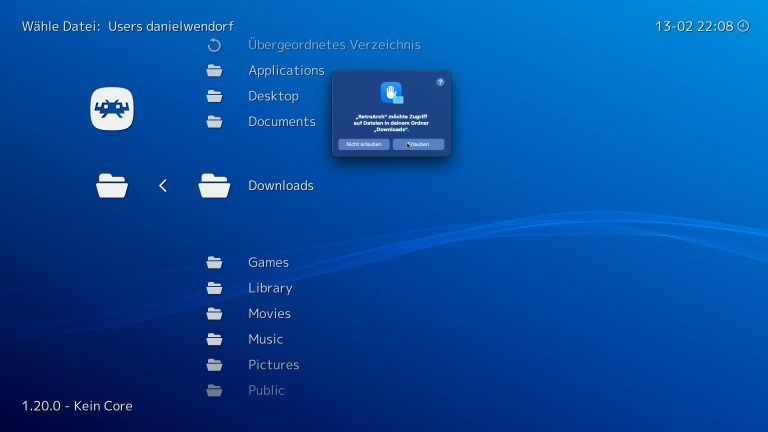
Il ne reste plus que les fichiers de jeu. Dans les paramètres de Retroarch (reconnaissables par l’icône en forme d’engrenage), sélectionnez l’option Répertoires -> Navigateur de fichiers et accédez au dossier où se trouvent vos fichiers. Après avoir défini cela, retournez à l’écran d’accueil de Retroarch et choisissez Charger le contenu -> Répertoire de départ.
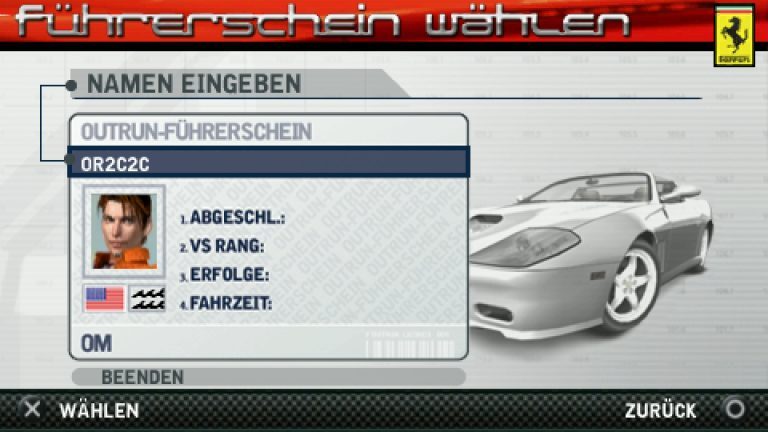
Sélectionnez maintenant le jeu. Retroarch reconnaît généralement le core correct et le charge automatiquement.
Votre machine retro sur le Mac mini M4 est maintenant prête. Vous pouvez encore effectuer d’autres réglages, comme ajuster la résolution, changer les contrôles, etc. Pour ces ajustements, je recommande de visiter le forum Retrouech, où vous trouverez plus de détails.
Au final : Le Mac mini M4 est une super console de jeu pour les nostalgiques
Le Mac mini M4 d’Apple possède une telle puissance qu’il peut aisément émuler des systèmes de jeux allant jusqu’à la PlayStation 3. Avec un environnement comme Retroarch, la configuration d’une console de jeux Apple est également relativement simple.
Une fois la configuration accomplie, le Mac mini M4 devient une véritable machine à jouer pour les nostalgiques.
Le Mac mini M4 d’Apple peut-il remplacer la PlayStation 5 actuelle, la Xbox Series X|S ou la Nintendo Switch ? Cela dépend. Les derniers jeux ne fonctionneront pas, mais la plupart des classiques, dont beaucoup ne sont pas encore disponibles sur les grandes consoles, peuvent être joués.