
Face à un espace de stockage saturé sur votre iPhone, découvrez des méthodes efficaces pour libérer de la mémoire. Cet article vous guide pas à pas, en identifiant les principaux coupables, depuis les photos jusqu’aux applications tierces, et propose des solutions accessibles. Préparez-vous à alléger votre appareil!
Si vous n’avez pas opté pour le modèle d’iPhone le plus coûteux, il est probable que votre stockage atteigne rapidement ses limites. En réalité, cela est vrai même pour les modèles les plus chers, car les utilisateurs cherchent toujours à utiliser autant d’espace que possible.
Mauvaise nouvelle d’emblée : il n’existe pas de solution unique pour augmenter l’espace de stockage sur l’iPhone. Vous devriez plutôt examiner vous-même les différents réglages et données. Nous vous montrons où commencer.
Étape 1 : Identifier les applications qui occupent de l’espace
Pour savoir quelles applications consomment de l’espace, rendez-vous dans Réglages -> Général -> Stockage iPhone. Un graphique vous indiquera quelles applications occupent le stockage. En général, la plupart de l’espace est alloué à « Applications » et « Photos ».
Si vous faites défiler l’écran vers le bas, vous trouverez une liste détaillée indiquant combien d’espace chaque application utilise.
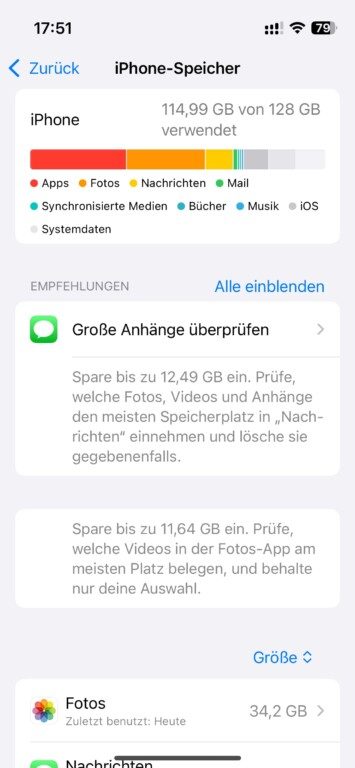
Pour les applications maison comme « Photos » ou « Messages », vous pouvez effectuer directement des actions pour libérer de l’espace. Pour les applications tierces, vous obtiendrez uniquement des informations sur la consommation d’espace.
Les coupables habituels sont souvent les services permettant de télécharger des médias pour un accès hors ligne, tels que Netflix ou Spotify.
Étape 2 : Nettoyer vos photos
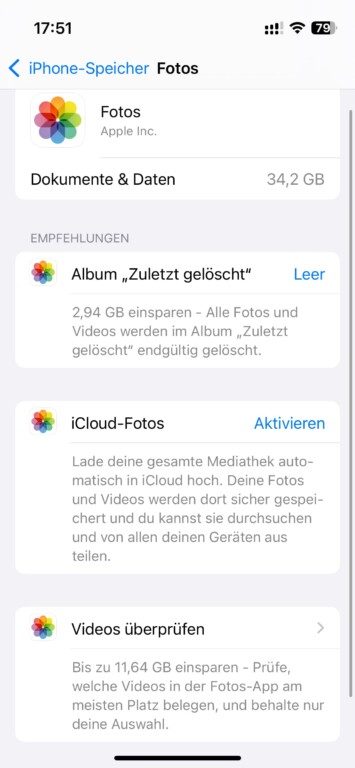
Les photos étant souvent le principal consommateur d’espace, c’est ici que vous devriez commencer. Dans le stockage iPhone sous « Photos », le système vous propose plusieurs options pour libérer de l’espace.
Pour commencer, vous pouvez vider l’album « Récemment supprimé ». Ensuite, regardez vos vidéos, classées par taille. Si vous réalisez que vous ne regarderez jamais la vidéo de 40 minutes d’un concert, vous pouvez choisir de vous en séparer.
Apple suggère d’acheter du stockage iCloud et d’y transférer vos photos. Si vous préférez ne pas payer pour du stockage en cloud chaque mois, le meilleur moyen de récupérer de l’espace est de transférer vos photos sur votre ordinateur et de les supprimer de l’iPhone.
Étape 3 : Messages et WhatsApp
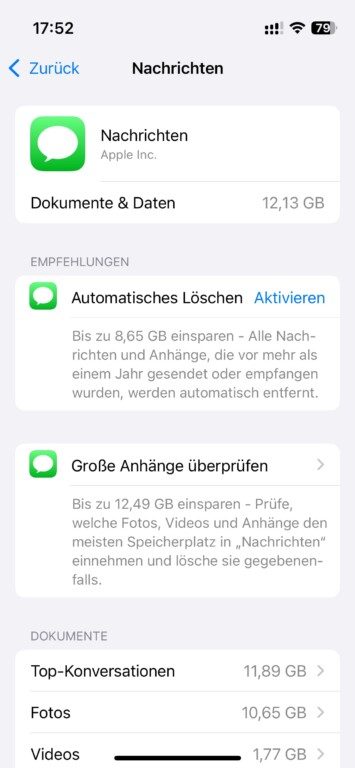
Surtout si vous êtes membre de nombreux groupes, les photos et mèmes partagés peuvent rapidement s’accumuler. En accédant à « Messages » dans les réglages du stockage iPhone, vous avez la possibilité de supprimer toutes les conversations et pièces jointes de plus d’un an d’un simple clic. Vous pouvez également vérifier les pièces jointes volumineuses. Il y a sûrement certains vidéos reçues qui n’étaient destinées qu’à un usage ponctuel.
Pour supprimer des données dans WhatsApp, ouvrez l’application et accédez à ses réglages. Vous y trouverez l’option « Stockage et données ».
Sous « Gérer le stockage », vous verrez combien d’espace WhatsApp utilise et combien de cet espace est occupé par les médias. WhatsApp listera également les fichiers les plus volumineux, ce qui vous permettra de les supprimer directement. De plus, vous pourrez consulter les médias par discussion et les supprimer facilement.
Étape 4 : Téléchargements de Spotify, Netflix & Co
Si votre iPhone signale qu’une application comme Netflix ou Spotify utilise beaucoup d’espace, vous devrez vérifier vos téléchargements manuellement. Les podcasts sont particulièrement importants, car de nombreuses applications proposent des téléchargements automatiques des nouveaux épisodes. Cela peut entraîner une accumulation de contenus inutiles.
Étape 5 : Données sur l’iPhone
Dans l’affichage de votre stockage, examinez de plus près deux éléments :
« Sur mon iPhone »
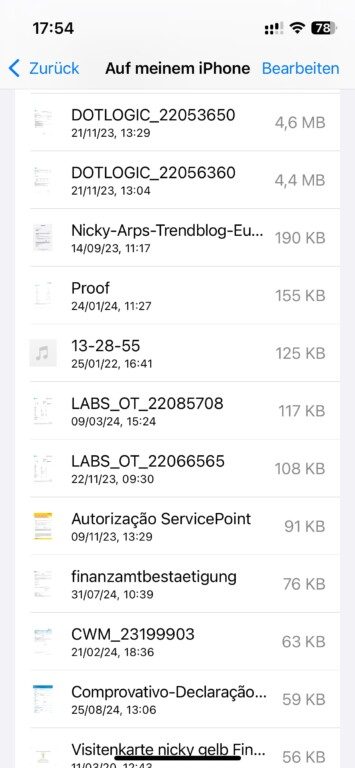
Dans votre affichage de stockage iPhone, sous « Sur mon iPhone », vous trouverez vos fichiers. L’application Fichiers ayant été intégrée tardivement à l’iPhone, beaucoup ne l’utilisent pas activement. Cependant, non seulement les applications y stockent diverses données, mais des téléchargements de navigateur également.
Il est donc utile de jeter un œil ici pour voir si vous avez réellement besoin de ces fichiers. L’iPhone les présente triés par taille, ce qui facilite la gestion par rapport à l’utilisation de l’application Fichiers directement.
« Médias synchronisés »
Dans les « médias synchronisés », vous pouvez également trouver de gros fichiers dont vous n’avez peut-être même pas conscience. Cela peut inclure des fichiers musicaux ou des livres audio, mais aussi des films et des vidéos que vous avez synchronisés sur votre iPhone depuis votre ordinateur et que vous avez peut-être oubliés depuis longtemps.

Étape 6 : Supprimer les caches
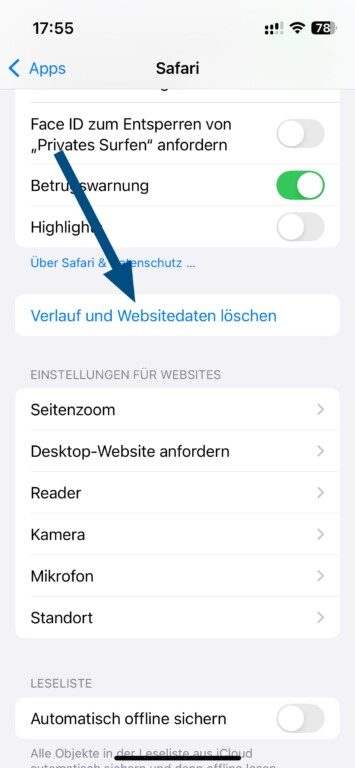
Si vous avez encore besoin d’espace, essayez de supprimer les caches de différentes applications. Certaines applications offrent cette option dans leur menu. Pour Safari, vous pouvez aller dans les réglages et cliquer sur « Effacer l’historique et les données de site ». Spotify a également une option dans ses réglages sous « Stockage » pour vider le cache.
Pour certaines applications, la seule solution pour se débarrasser des données indésirables est de les désinstaller puis de les réinstaller.
Au final
Libérer de l’espace sur l’iPhone peut être laborieux. À l’avenir, il serait souhaitable d’avoir la possibilité de supprimer le cache et les données stockées pour chaque application directement depuis les réglages de stockage de l’iPhone. En attendant, il va falloir continuer à supprimer manuellement les données inutiles étape par étape.