
Découper des fichiers volumineux en segments plus petits est une méthode efficace pour surmonter les limites de taille des services de messagerie et des e-mails. Sur Windows, des outils de compression largement utilisés simplifient ce processus. Découvrez comment procéder de manière pratique.
Diviser des fichiers volumineux en parties plus petites représente une solution efficace pour gérer les contraintes de taille imposées par les services de messagerie et les e-mails. Sur Windows, il est possible d’utiliser des outils de compression bien connus pour effectuer ce processus facilement. Voici comment procéder.

Diviser des fichiers avec WinRAR
WinRAR est l’un des outils de compression les plus populaires pour diviser des fichiers en plusieurs volumes de tailles choisies. Pour ce faire :
1. Téléchargez WinRAR.
2. Faites un clic droit sur le fichier que vous souhaitez diviser et sélectionnez « WinRAR » > « Ajouter à l’archive… ».
3. Définissez le format d’archive (RAR est par défaut, mais vous pouvez choisir RAR4 ou ZIP).
4. Laissez la méthode de compression sur « Normal » et ne modifiez pas la taille du dictionnaire.
5. Dans le champ « Diviser en volumes, tailles », indiquez la taille souhaitée pour chaque partie (par exemple : choisissez 15 Mo pour diviser un fichier de 160 Mo en 11 parties).
6. Cliquez sur « OK ».
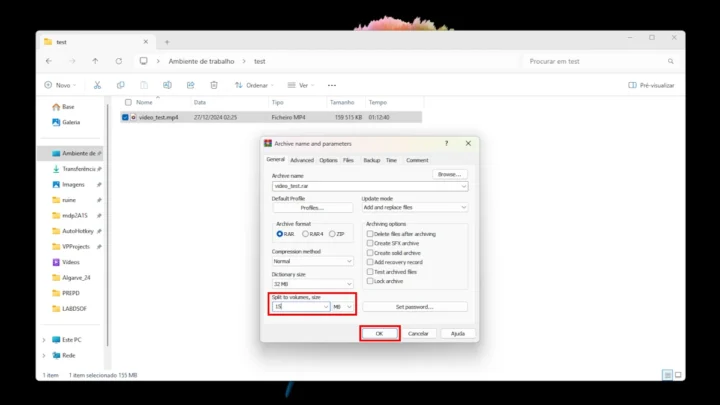
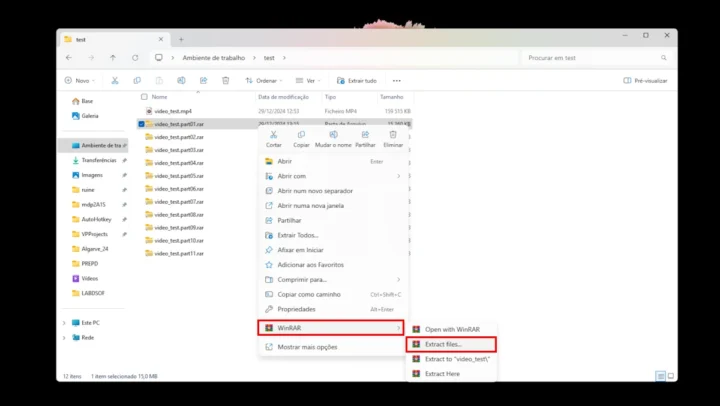
WinRAR divisera le fichier en parties plus petites, qui seront enregistrées dans le même dossier que le fichier original. Les parties seront numérotées comme « part01 », « part02 », « part03 », etc.
Recombiner les parties
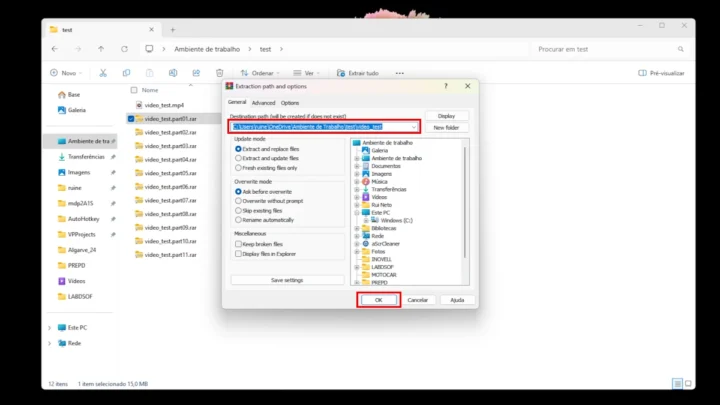
1. Pour rassembler les parties, faites un clic droit sur le premier fichier et sélectionnez « WinRAR » > « Extraire les fichiers… ».
2. Choisissez l’emplacement de destination et cliquez sur OK.
❗ Le destinataire doit avoir WinRAR installé pour recombiner les fichiers. D’autres outils ou la fonction native de Windows ne seront pas compatibles.
2. Diviser avec 7-Zip
7-Zip est un autre outil populaire, gratuit et open-source, connu pour sa haute compression. Ce logiciel permet également de diviser des fichiers en parties plus petites. Voici comment procéder :
1. Téléchargez 7-Zip.
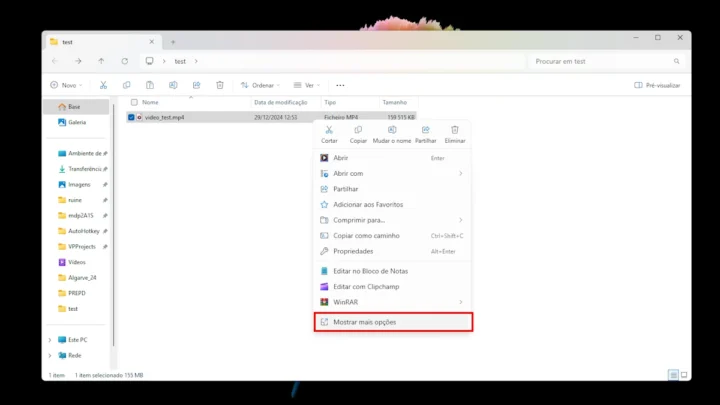
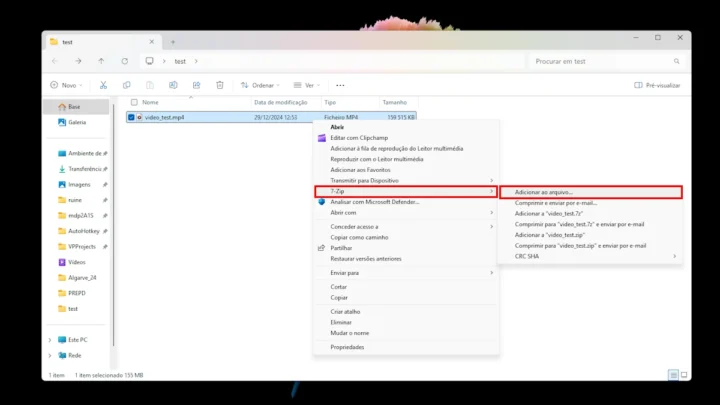
2. Faites un clic droit sur le fichier et choisissez « Afficher plus d’options » > « 7-Zip » > « Ajouter à l’archive… ».
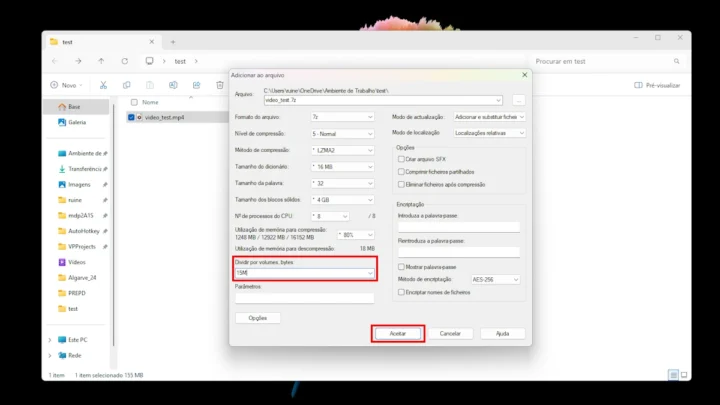
3. Dans le champ « Diviser par volumes, octets », indiquez la taille souhaitée (par exemple : 15M pour créer des fichiers de 15 Mo).
Si vous le souhaitez, utilisez l’option de cryptage pour protéger l’archive avec un mot de passe.
4. Laissez les autres options aux valeurs par défaut et cliquez sur « OK ».
Recombiner les parties
Pour fusionner les fichiers, faites un clic droit sur le premier fichier divisé et sélectionnez « Afficher plus d’options » > « 7-Zip » > « Extraire les fichiers… ».
Définissez le chemin de destination et cliquez sur « OK ».