
Dans cet article, découvrez les solutions à l’ennuyeux message d’erreur Android qui perturbe l’utilisation de votre appareil. Ce guide complet vous explique les causes de cette situation courante et vous propose des étapes précises pour restaurer le fonctionnement normal de vos applications multimédias.
Dans cet article, je vais vous montrer comment j’ai réussi à résoudre l’erreur « Le processus android.process.media s’est arrêté »

Depuis toutes ces années à utiliser Android, l’apparition du message d’erreur « android.process.media s’est arrêté » a été l’une de mes plus grandes frustrations. Ce « petit » souci m’a fait passer plusieurs nuits blanches, car trouver une solution pour que cela ne se reproduise plus m’a demandé beaucoup d’efforts.
Initialement, je ne remarquais aucun changement lorsque ce message apparaissait, mais au fil du temps, j’ai commencé à voir des impacts sur le rendement des applications liées à la gestion des fichiers multimédias : la galerie de photos, le stockage de médias et surtout Google Play.
Si vous traversez la même situation que moi, gardez votre calme, car ce problème peut être résolu avec quelques étapes simples. J’ai préparé un article complet qui vous aidera à corriger cette gêne.
- Pourquoi cette erreur se produit-elle sur Android ?
- Comment résoudre l’erreur « android.process.media s’est arrêté » ?
Pourquoi cette erreur se produit-elle sur Android ?
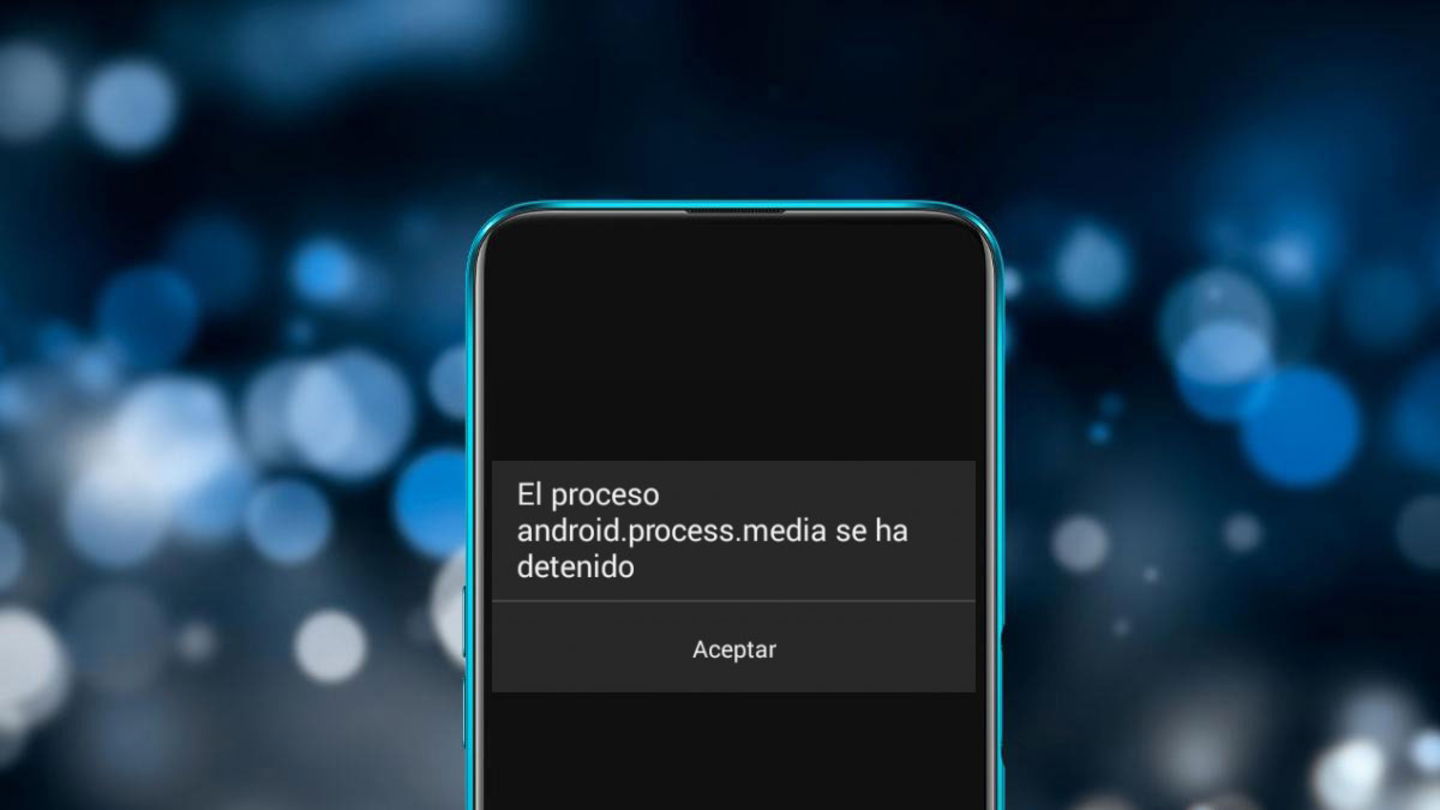
Les causes de ce message d’erreur sur les mobiles Android sont variées
D’après ce que j’ai pu constater lorsque mon appareil a été touché par ce problème, l’apparition de cette erreur peut être due à plusieurs raisons liées au fonctionnement interne du système d’exploitation mobile de Google.
Voici quelques-unes des principales causes qui peuvent le déclencher :
- Conflit entre les applications : Certaines applications tierces, surtout celles qui gèrent des fichiers multimédias ou le stockage, peuvent entrer en conflit avec les applications natives du système Android.
- Mises à jour incomplètes ou échouées : Parfois, après une mise à jour du système ou de certaines applications, comme la galerie de photos ou Google Play Store, le processus multimédia peut être interrompu en raison d’incompatibilités ou de problèmes d’installation.
- Éléments de cache corrompus : Le cache est un petit espace de stockage temporaire qui facilite l’accès aux données les plus utilisées par les applications. Si ces fichiers sont endommagés, les applications concernées rencontreront des difficultés pour fonctionner correctement.
- problèmes de synchronisation des données : Les applications préinstallées sur les mobiles Android gèrent et synchronisent une grande quantité de données multimédias avec le stockage de l’appareil. Si des problèmes surviennent durant ce processus, cela peut engendrer une erreur qui déclenche le fameux message.
Comment résoudre l’erreur « android.process.media s’est arrêté » ?

Ce message d’erreur est souvent présent dans les anciennes versions d’Android
Comme je l’ai mentionné au début de l’article, ce problème a des solutions. Cependant, il n’existe pas une méthode unique pouvant être appliquée pour le supprimer définitivement de l’appareil affecté. Voici quelques solutions qui m’ont permis d’éliminer ce message :
Effacer le cache et les données des applications concernées
Cette procédure consiste à supprimer le cache et les données des applications qui gèrent le contenu multimédia. Vous devrez donc effectuer un nettoyage « massif » de ces sections dans des applications comme Google Play Store, la galerie d’images et le stockage des médias (où vous conservez vos fichiers).
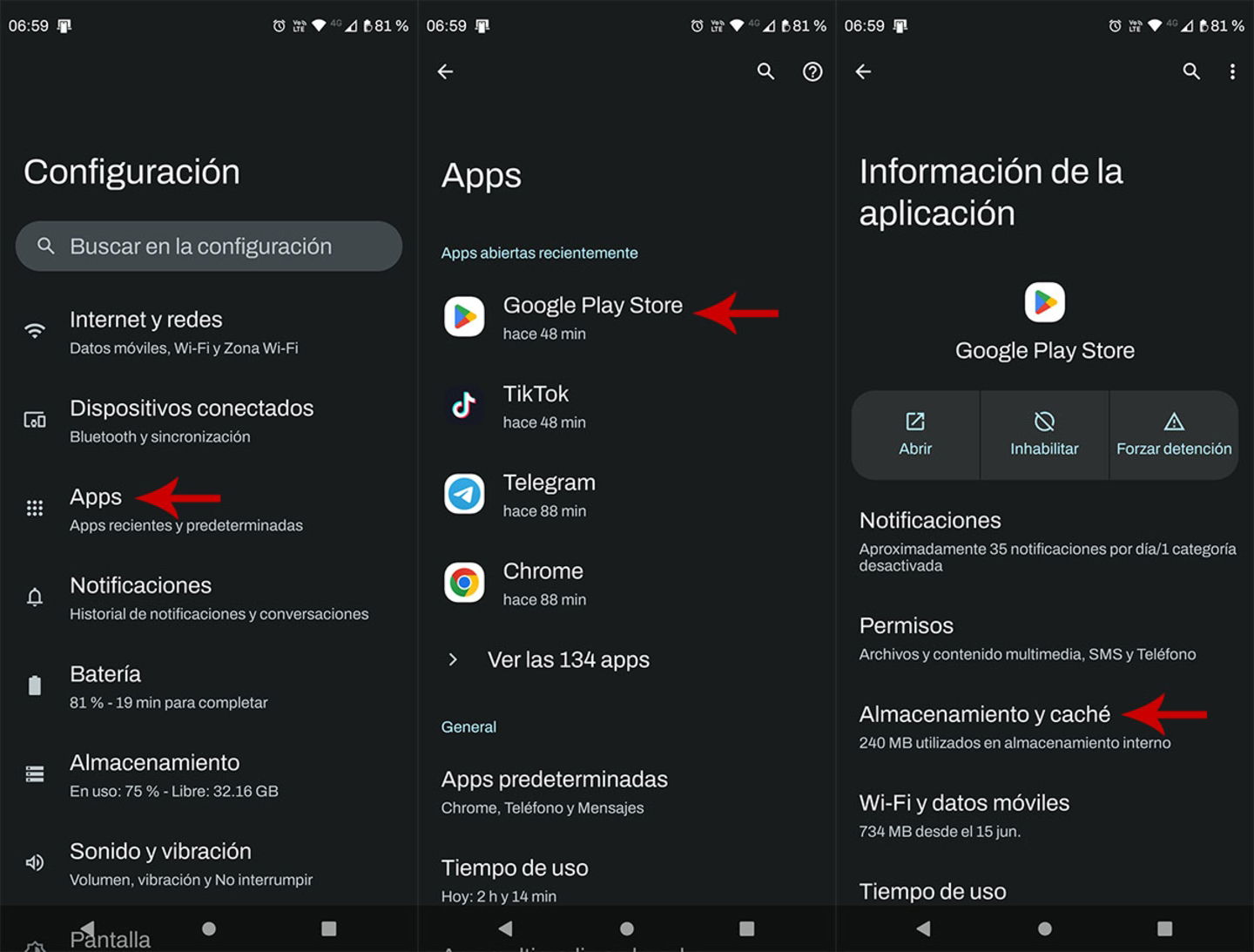
Vous devrez effacer le cache et les données de toutes les applications Google préinstallées sur votre mobile
- Accédez aux « Paramètres » de votre mobile.
- Allez dans la section « Applications ».
- Cliquez sur l’application concernée (Google Play Store, Google Files ou toute autre application liée à Google).
- Entrez dans « Stockage et cache ».
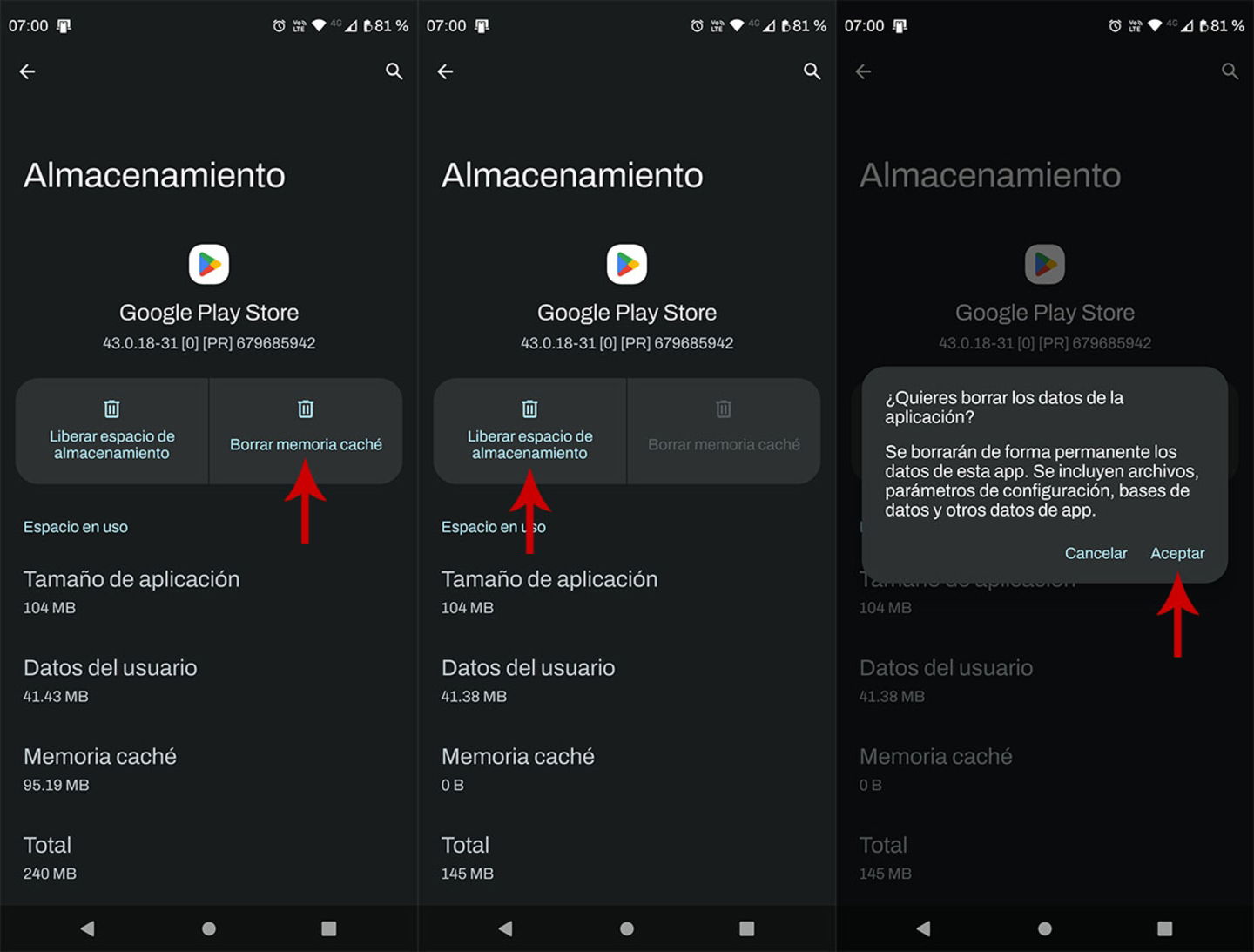
Cette procédure ne supprimera pas les photos ni les fichiers que vous avez sauvegardés sur votre mobile
- Cliquez sur l’option « Effacer le cache ».
- Appuyez sur « Libérer de l’espace de stockage ».
- Enfin, cliquez sur « Accepter ».
Mettez à jour les applications et le système d’exploitation
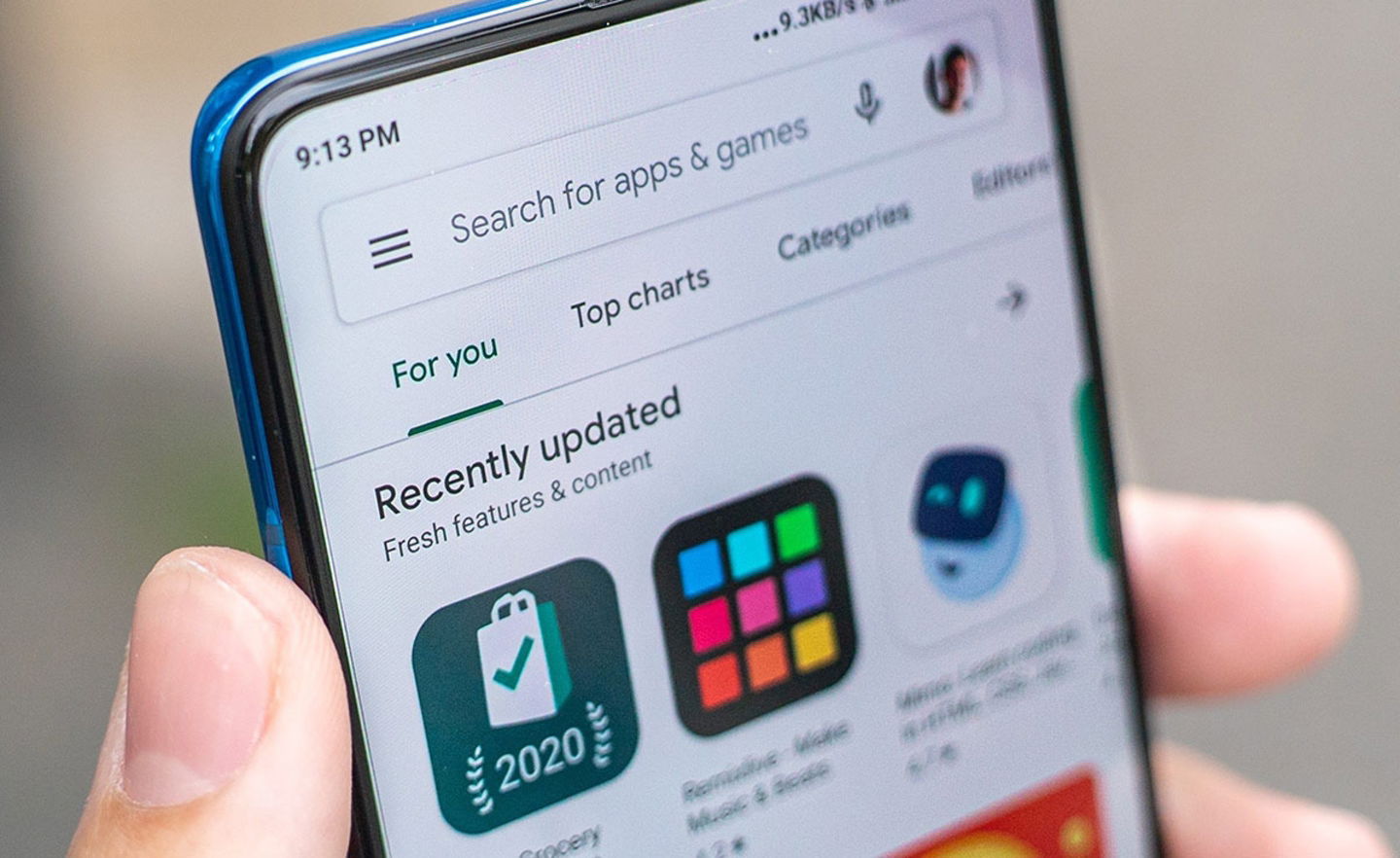
Il est impératif que les applications installées, ainsi que le système d’exploitation, soient à jour pour éviter l’apparition de ce type d’erreurs sur Android
Assurez-vous que votre appareil mobile dispose du système d’exploitation et des applications à jour. Les mises à jour contiennent des correctifs de bugs et des améliorations de compatibilité.
Commencez par mettre à jour le système Android de votre téléphone. Si vous ne l’avez jamais fait depuis l’achat, les applications entreront en conflit et le message dont nous parlons apparaîtra régulièrement.
Ensuite, accédez à Google Play Store et mettez à jour toutes les applications installées sur votre appareil. Dans certains cas, ce processus supprimer instantanément l’apparition de ce message d’erreur.
Réinitialisez le mobile aux paramètres d’usine
La réinitialisation aux paramètres d’usine peut être l’une des solutions les plus efficaces à ce problème
Si aucune des solutions précédentes n’a fonctionné, il ne vous restera d’autre choix que de réinitialiser votre appareil aux paramètres d’usine.
Il est crucial que vous compreniez que ce processus supprimera toutes les données de votre mobile et le ramènera à son état original, il est donc très important de sauvegarder vos données avant d’effectuer cette opération.