
Découvrez comment optimiser l’apparence de votre Ecran Principal sur iOS 18. Cet article vous révèle des astuces pratiques pour retirer les noms des dossiers d’applications, vous permettant ainsi de créer un espace plus harmonieux et organisé sur votre smartphone, sans alourdir visuellement votre interface.
Pour certains utilisateurs, l’Ecran Principal doit être organisé en dossiers, classant les applications par catégories et facilitant l’accessibilité. Dans notre guide d’aujourd’hui, nous vous montrons comment supprimer le nom des dossiers d’applications sur iOS 18.
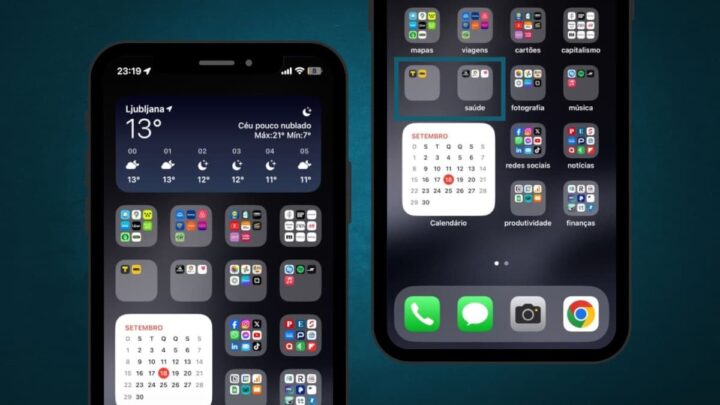
L’Ecran Principal devient plus harmonieux et organisé lorsque les applications sont regroupées par dossiers. Bien que cela puisse sembler un caprice, certains utilisateurs préfèrent ranger leur smartphone de cette manière, même la couleur des applications pouvant jouer un rôle.
iOS 18 est arrivé récemment, apportant la possibilité de personnaliser l’iPhone selon les préférences de chacun, même sur le plan visuel.
Après avoir créé des dossiers, l’une de mes premières actions après la mise à jour vers iOS 18 a été de supprimer les noms de ces derniers, car ils alourdissent l’écran sans nécessité. Je vais vous montrer deux méthodes pour le faire : une intégrée et une autre qui contourne les choix d’Apple.
Découvrez comment supprimer le nom des dossiers d’applications sur iOS 18
Méthode native
Pour enlever le nom des dossiers d’applications, il suffit de personnaliser votre Ecran Principal en agrandissant les icônes :
- Déverrouillez l’iPhone
- Appuyez longuement sur une zone « libre » de l’écran jusqu’à ce que les icônes et widgets commencent à trembler
- Cliquez sur « Modifier » dans le coin supérieur gauche
- Sélectionnez « Personnaliser »
- Changez en « Grand »
De cette manière, les icônes seront redimensionnées et les noms des dossiers tout comme ceux des widgets disparaîtront.
Contourner la définition d’Apple
Si vous souhaitez garder les icônes à taille normale, vous pouvez « tromper » le système en utilisant un symbole Braille Unicode :
- Copiez le contenu invisible ci-dessous entre parenthèses
[⠀] - Sélectionnez le dossier et appuyez longuement sur son nom jusqu’à ce qu’il devienne éditable
- Cliquez sur « x » pour supprimer le nom existant
- Collez le contenu invisible que vous avez copié, en premier lieu
Ainsi, le système pensera que vous avez ajouté un nom au dossier, mais comme il est invisible, il restera sans nom.
Voici deux méthodes pour supprimer le nom des dossiers d’applications sur iOS 18. Grâce à cela, vous pourrez créer un Ecran Principal visuellement plus attrayant et moins encombrant.