
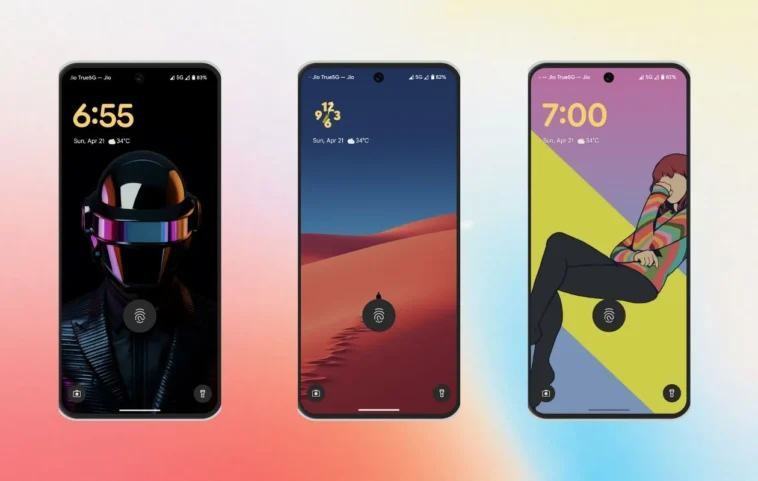
Avez-vous récemment acheté un appareil Pixel et souhaitez-vous personnaliser l’apparence de l’écran d’accueil ou de l’écran verrouillé ? Si tel est le cas, ce guide vous est dédié, car nous vous donnerons les meilleurs conseils et astuces de personnalisation pour Pixel qui donneront à votre téléphone un look de niveau supérieur.
Alors que les téléphones sont faciles à utiliser, vous pourriez ne pas connaître tous les paramètres si vous êtes un nouvel utilisateur. Vous pouvez faire beaucoup de choses, comme décider si vous souhaitez autoriser la rotation de l’écran d’accueil, faire des suggestions, accéder à l’application Google depuis l’écran d’accueil, etc. Continuez à lire pour modifier ces paramètres à votre convenance.
Meilleurs conseils et astuces de personnalisation Pixel
Changer l’apparence de votre téléphone peut être une expérience rafraîchissante, car cela donne l’impression d’avoir un nouveau téléphone. Que vous soyez un nouvel utilisateur ou que vous souhaitiez simplement actualiser l’apparence de votre téléphone, lisez la suite de l’article.
Activer les icônes à thème
Avec le lancement d’Android 12, Android dispose d’une fonctionnalité Matériel Vous sur les appareils Pixel, encore à l’étape bêta. Matériel Vous dispose d’éléments qui changeront de couleur en fonction des accents de votre papier peint. Vous pouvez activer les icônes à thème pour faire correspondre vos icônes au papier peint que vous utilisez sur votre téléphone Pixel.
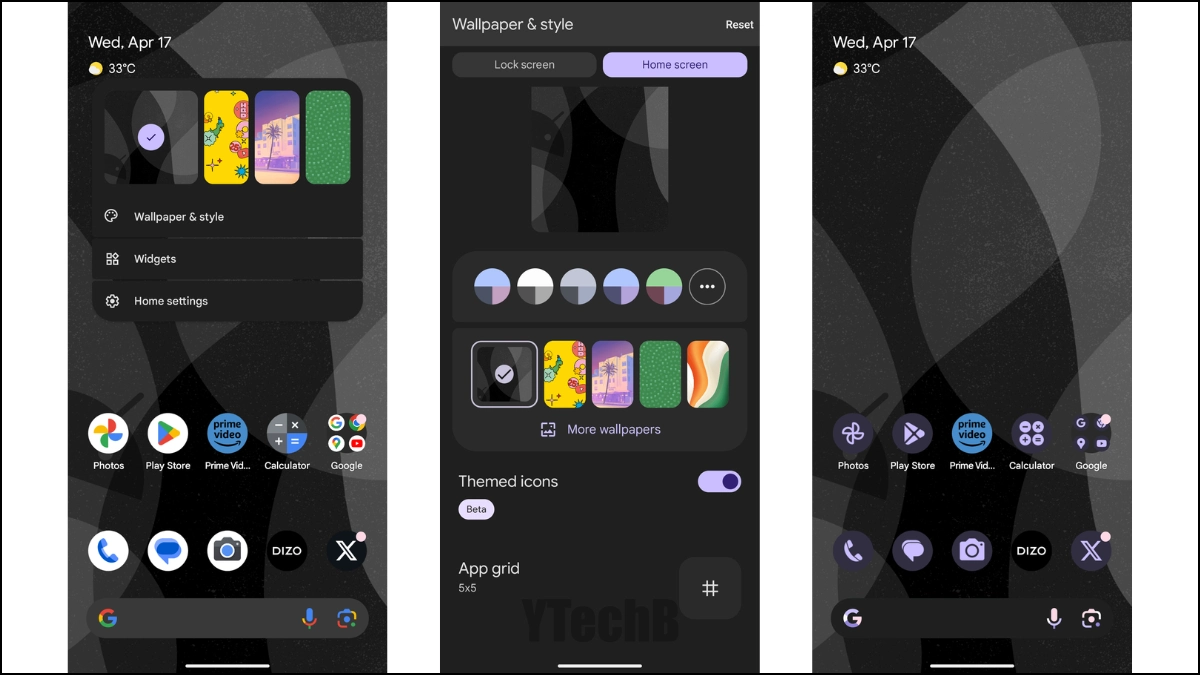
Pour l’activer, appuyez longuement sur l’écran d’accueil et sélectionnez Papier peint et style. Activez le bascule pour les icônes à thème. Les icônes des applications sur l’écran d’accueil doivent maintenant correspondre au papier peint et aux couleurs système que vous utilisez.
Changer les couleurs système et le papier peint
Désormais, si l’activation des icônes à thème vous épate, vous pouvez passer au niveau supérieur en appliquant un beau papier peint et en changeant la couleur du papier peint (ou ce que Google appelle la couleur système pour les icônes, le texte, etc.).
Pour changer le papier peint, appuyez simplement sur Plus de papier peint dans les Paramètres Papier peint et style et sélectionnez celui que vous préférez. Vous pouvez également choisir des fonds d’écran animés s’ils sont disponibles.
Pour changer les couleurs du papier peint, appuyez sur l’icône des trois points à côté de l’icône de couleur différente dans la page Papier peint et style, puis essayez différentes couleurs et choisissez celle qui vous convient le mieux.
Suggestions sur l’écran d’accueil
Peu importe le téléphone Google Pixel que vous utilisez, s’il fonctionne sous Android 11 ou une version ultérieure, vous pouvez activer les suggestions sur l’écran d’accueil. Avec cette fonctionnalité, vous pouvez accéder facilement à vos applications les plus utilisées dans la rangée inférieure de votre écran d’accueil.
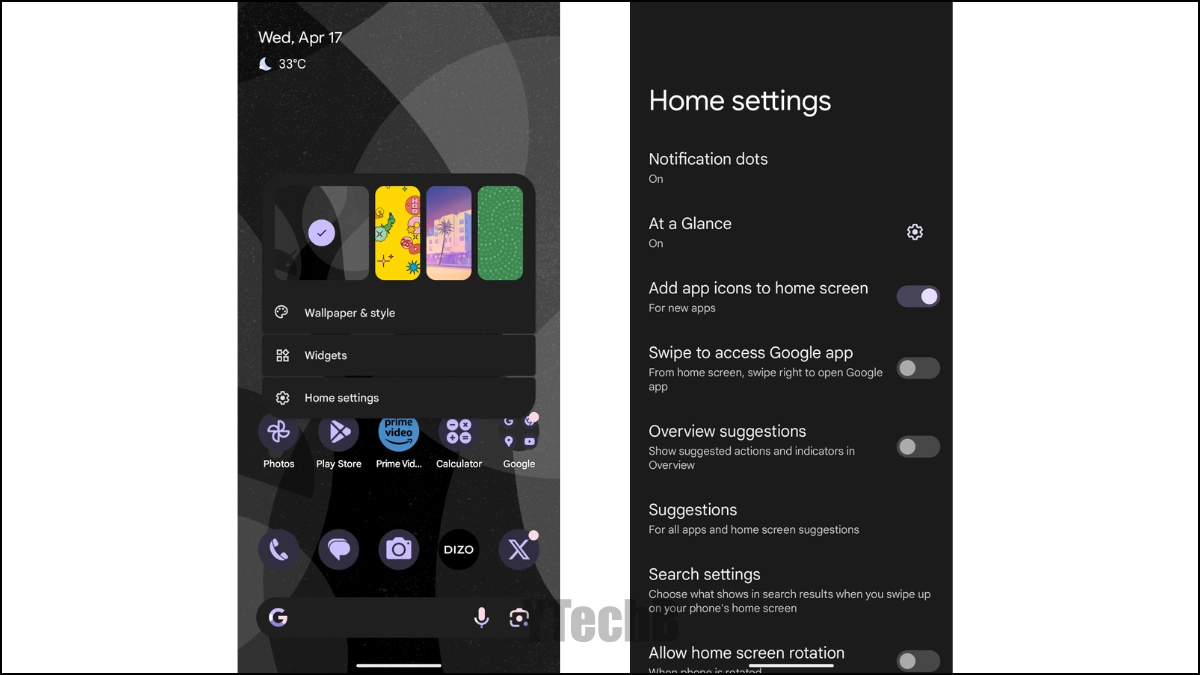
Pour l’activer, appuyez longuement sur l’écran d’accueil et choisissez Paramètres d’accueil. Sélectionnez Suggestions et activez le bascule pour les Suggestions sur l’écran d’accueil.

De manière similaire, vous pouvez également activer les suggestions dans la liste des applications. Une fois terminé, vous pourrez accéder aux applications les plus utilisées dans la rangée supérieure de l’écran de recherche.
Points de notification
Google dispose d’une fonctionnalité de points de notification depuis le lancement d’Android 8, qui permet aux utilisateurs de voir un petit point sur l’icône de l’application s’il y a une notification. Vous pouvez l’activer ou le désactiver à votre convenance en naviguant vers Paramètres d’accueil > Points de notification, puis en activant le bascule pour Point de notification sur l’icône de l’application.
Widgets
Vous pouvez également ajouter des widgets utiles pour améliorer votre écran d’accueil. Un widget d’application est une petite vue d’application ou une vue d’ensemble des fonctionnalités d’une application qui peut être intégrée à l’écran d’accueil.
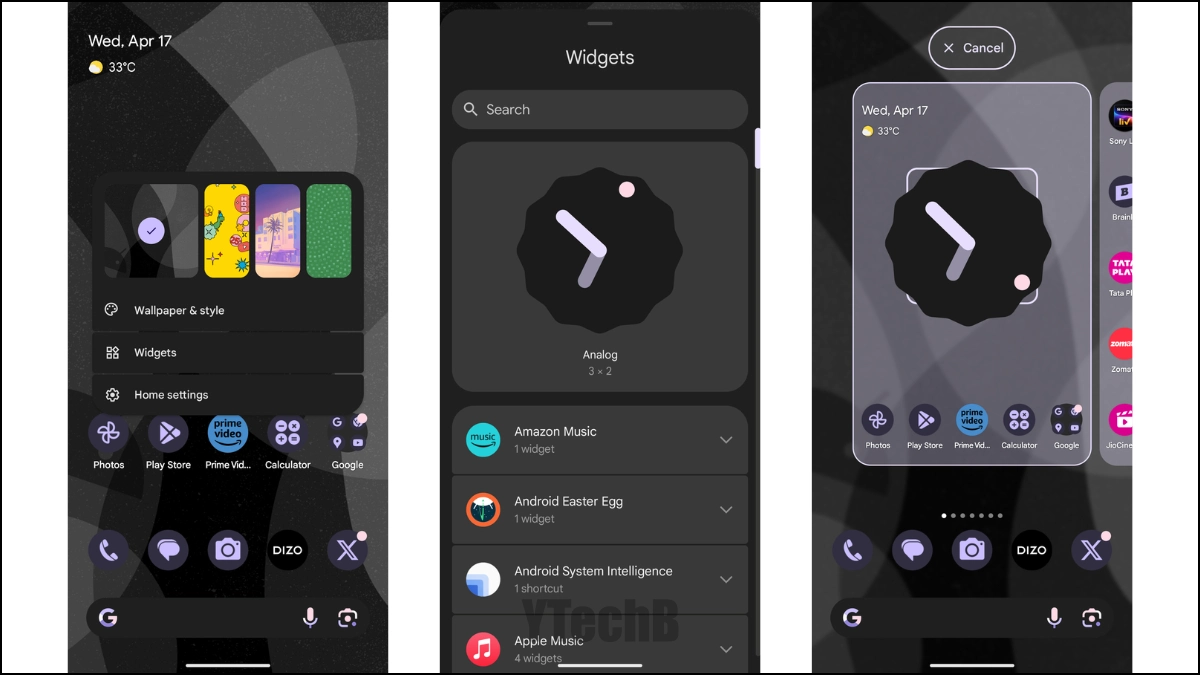
Appuyez longuement sur l’écran d’accueil et sélectionnez Widgets. Vous verrez maintenant les widgets pour les applications disponibles. Maintenez celui que vous souhaitez ajouter et déplacez-le sur les différentes pages de votre écran d’accueil. Par exemple, si vous souhaitez ajouter le widget de l’horloge, maintenez-le enfoncé pendant quelques secondes, puis déplacez-le sur l’écran d’accueil à l’emplacement souhaité.
Activer « En un coup d’œil »
Les smartphones Google Pixel disposent d’une fonctionnalité « En un coup d’œil » qui affiche non seulement l’heure, la météo et les événements du calendrier à venir, mais aussi davantage d’informations comme les alertes aux séismes, la livraison de colis, le covoiturage, l’heure du coucher, les appareils connectés, la lampe de poche, les trajets, l’heure de départ, la météo, la qualité de l’air, le minuteur multi-appareils, et bien plus encore, qui peuvent également être désactivés individuellement si vous ne souhaitez pas ces informations en un coup d’œil.
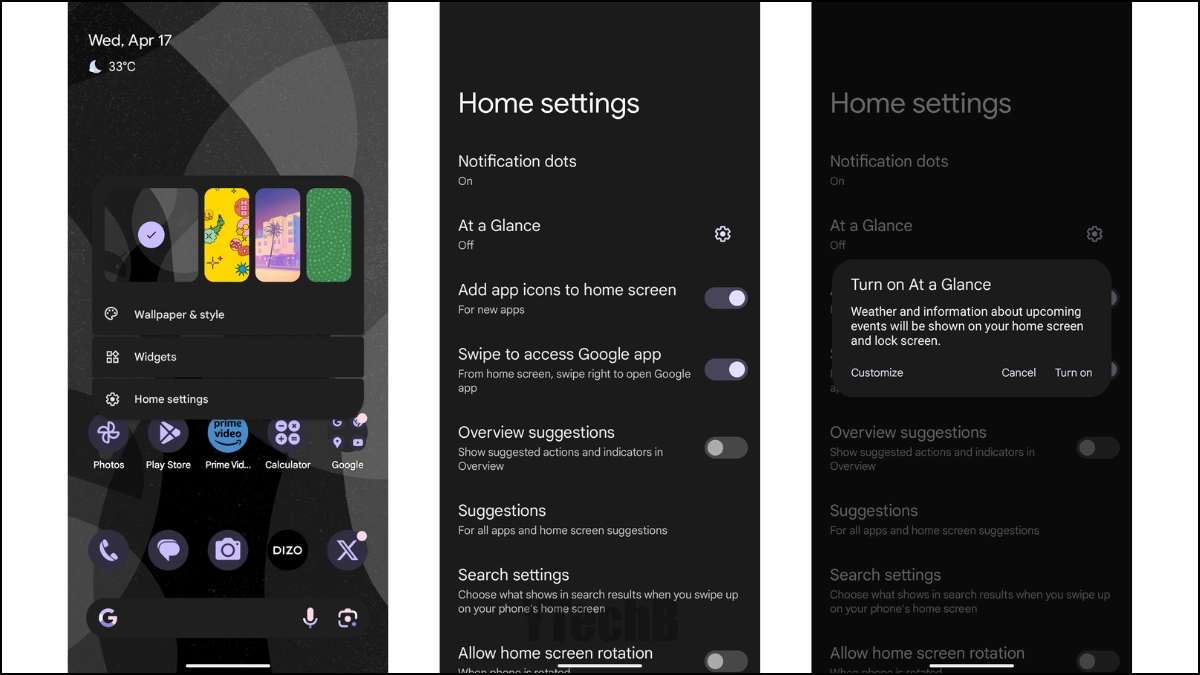
Pour activer cette fonctionnalité, naviguez simplement vers Paramètres d’accueil, appuyez sur En un coup d’œil, puis activez le bascule correspondant.
Affichage fluide
Si votre appareil Google Pixel dispose d’un taux de rafraîchissement plus élevé, comme 90 Hz ou 120 Hz, vous devez l’activer vous-même, car le téléphone est par défaut réglé sur un taux de rafraîchissement de 60 Hz. Une fois activé, vous obtiendrez une expérience visuelle plus agréable.
Accéder à l’application Google
Si vous utilisez fréquemment l’application Google pour effectuer des recherches sur Internet, vous pouvez activer la fonctionnalité de balayage pour accéder à l’application Google afin de lancer facilement l’application Google directement depuis l’écran d’accueil en faisant glisser de gauche à droite sur l’écran d’accueil.
Pour l’activer, appuyez longuement sur l’écran d’accueil et sélectionnez Paramètres d’accueil. Enfin, activez le bascule pour Balayage pour accéder à l’application Google.
Opter pour une résolution d’affichage supérieure
Si votre téléphone Pixel dispose d’un écran haute résolution comme 1440 QHD+, vous pouvez l’activer pour augmenter la qualité de l’affichage. Pour l’activer, allez dans Paramètres > Affichage > Résolution de l’écran et sélectionnez la résolution disponible la plus élevée.
Personnaliser l’écran de verrouillage
Alors qu’Android 15 devrait être déployé pour tout le monde plus tard cette année, vous pouvez personnaliser l’écran de verrouillage de votre téléphone Pixel avec les personnalisations de l’écran de verrouillage d’Android 14 pour redessiner votre téléphone en changeant les styles d’horloge, les styles d’affichage permanent, les couleurs et la taille, etc.
Notre mot de la fin
Cela nous amène donc à la fin des 10 meilleurs conseils et astuces de personnalisation Pixel pour obtenir un look de niveau supérieur. Faites-nous savoir si nous avons oublié quelque chose qui pourrait améliorer l’apparence du téléphone Pixel ou si vous avez des questions concernant l’article.