L’un des changements les plus controversés apportés aux exigences de Windows 11 concerne la version grand public, connue sous le nom de « Home ». Auparavant, il était possible de créer un compte local et d’éviter d’utiliser un compte Microsoft pour configurer l’appareil. Cependant, avec la sortie de Windows 11, cela n’est plus possible, vous obligeant à utiliser un compte Microsoft pour terminer la configuration de l’appareil. Dans cet article, nous allons vous montrer comment contourner ce changement pour pouvoir utiliser un compte local.
Comment créer un compte d’utilisateur local dans Windows 11 Home
Tout d’abord, vous devez faire un point : si vous utilisez l’édition Pro de Windows 11, ce n’est pas nécessaire puisqu’il est possible de créer un compte local dans cette édition. Si vous êtes un utilisateur de l’édition Home, continuez à lire.
Cette méthode nous aidera non seulement à éviter d’utiliser un compte Microsoft, mais à terminer la configuration de l’appareil sans connexion Internet dans le cas où l’ordinateur ne peut pas être connecté à Internet ou il est préférable d’éviter l’installation de pilotes via Windows Update pour raisons de compatibilité. Les étapes à suivre sont celles-ci :
- Étant dans la configuration initiale (OOBE) de Windows 11, nous continuons normalement jusqu’à ce que nous atteignions la section de connexion à un réseau.
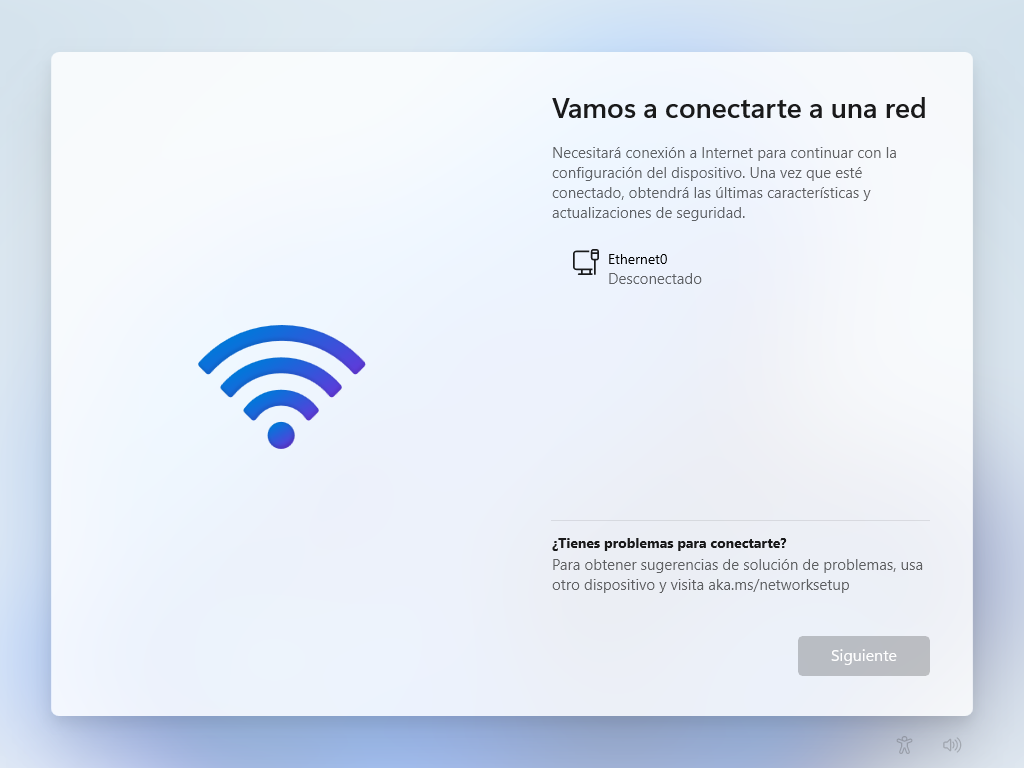
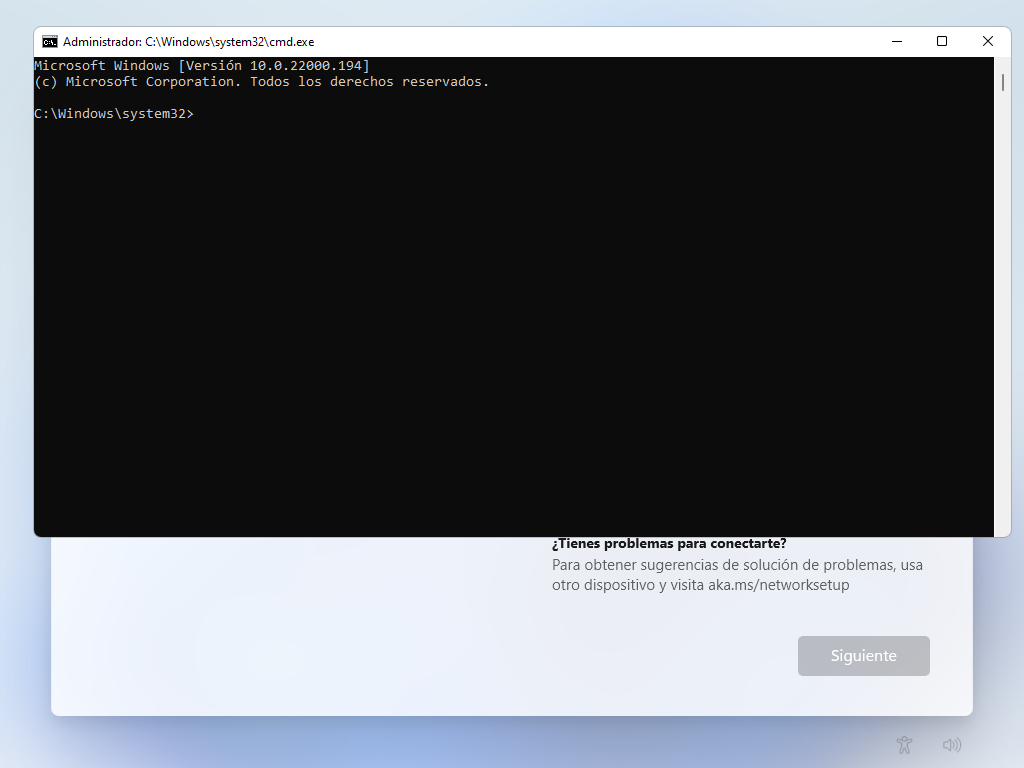
- Lorsque nous arrivons à cette section, nous appuyons sur la combinaison de touches SHIFT + F10 de notre clavier pour ouvrir l’invite de commande.

IMPORTANT : Certains fabricants comme Lenovo ont les touches FN configurées avec des fonctions personnalisées par le fabricant et donc cette commande ne fonctionnerait pas, car lorsque vous appuyez sur les touches FN, elles invoquent les fonctions personnalisées et non la touche elle-même. Pour ces ordinateurs, tout en appuyant sur F10, vous devez appuyer sur la touche FN. C’est-à-dire, appuyez sur SHIFT + FN + F10, tous en même temps.
- Une fois ouvert, nous tapons taskmgr et appuyons sur Entrée pour ouvrir le gestionnaire de tâches.
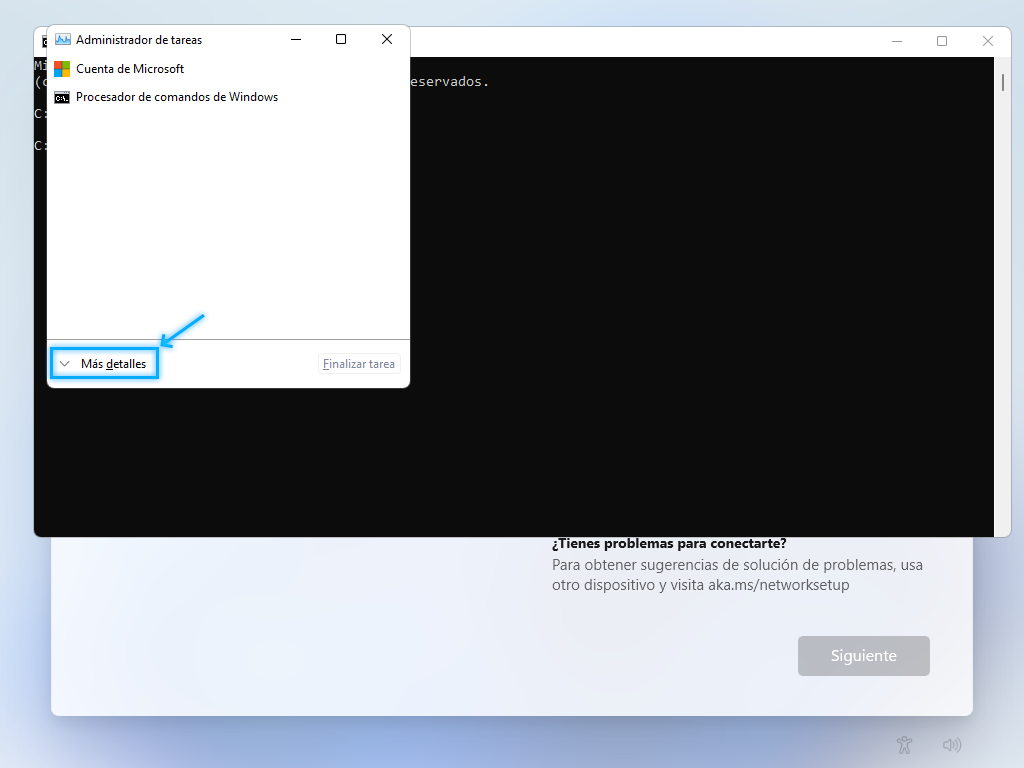
- Étant déjà ouvert, cliquez sur Plus de détails pour voir les informations de tous les processus.
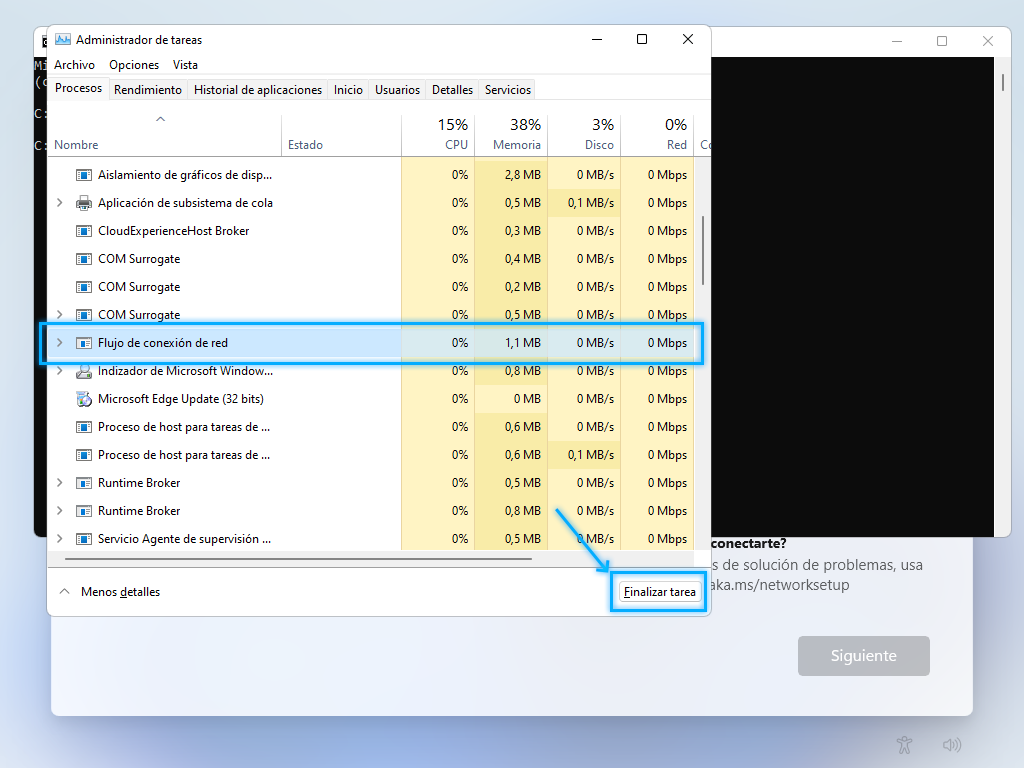
- Dans la section détaillée du Gestionnaire des tâches, nous devons rechercher un processus appelé Flux de connexion réseau, le sélectionner d’un clic et cliquer sur Fin de tâche.
- Nous fermons le gestionnaire de tâches et l’invite de commande. Nous verrons comment la configuration initiale omet la configuration réseau et nous obtiendrons les termes et conditions de Windows. Nous les acceptons et à partir de maintenant, vous pouvez continuer la configuration de votre ordinateur avec Windows 11 normalement.