
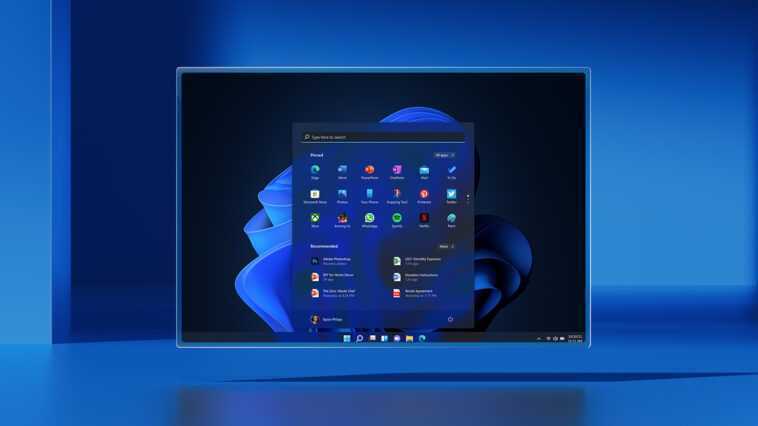
Windows 11 est déjà une réalité. Bien que de nombreux utilisateurs mettent déjà à jour, de nombreux autres ont rencontré un avertissement indiquant que leurs PC ne sont pas compatibles avec Windows 11. Les raisons peuvent être multiples, les plus courantes étant le processeur et l’absence de TPM 2.0 (que vous pouvez avoir dans votre PC de bureau mais il vient désactivé de l’usine, c’est pourquoi dans cet article, nous vous montrons comment l’activer).
Ensuite, nous vous apprendrons comment mettre à niveau vers Windows 11 sur un PC non pris en charge, en conservant les programmes et fichiers importants.
IMPORTANT : Microsoft déconseille d’installer Windows 11 sur des ordinateurs non pris en charge. Microsoft ne garantit pas que vous recevrez les mises à jour après l’installation. Nous pensons que vous recevrez très probablement des mises à jour cumulatives (avec des corrections de bugs et des améliorations de sécurité) mais pas de mises à jour de fonctionnalités (comme la grande mise à jour à venir en 2022). Vous effectuez la mise à jour en suivant cette méthode à vos propres risques et frais.
Comment mettre à niveau vers Windows 11 sur un PC non pris en charge
Bien que nous ayons publié une vidéo il y a quelque temps sur la façon d’installer Windows 11 sans aucune limitation, les deux méthodes ne fonctionnent que dans une installation propre. Par conséquent, pour les utilisateurs qui souhaitent mettre à jour vers Windows 11 sans effectuer une nouvelle installation, cette méthode n’est pas efficace car elle continuera à nous donner la même erreur.
Pour ce didacticiel, nous allons utiliser un outil appelé « MediaCreationTool.bat », qui nous permet de télécharger plusieurs versions de Windows via l’outil de création de médias. Dans le cas de Windows 11, il est livré avec une personnalisation supplémentaire qui permet aux PC marqués comme aucun supporté ne peut se mettre à jour sans aucun blocage par le programme d’installation. Pour ce faire, nous devons suivre les étapes suivantes :
- Nous devons télécharger le fichier suivant : MediaCreationTool.bat
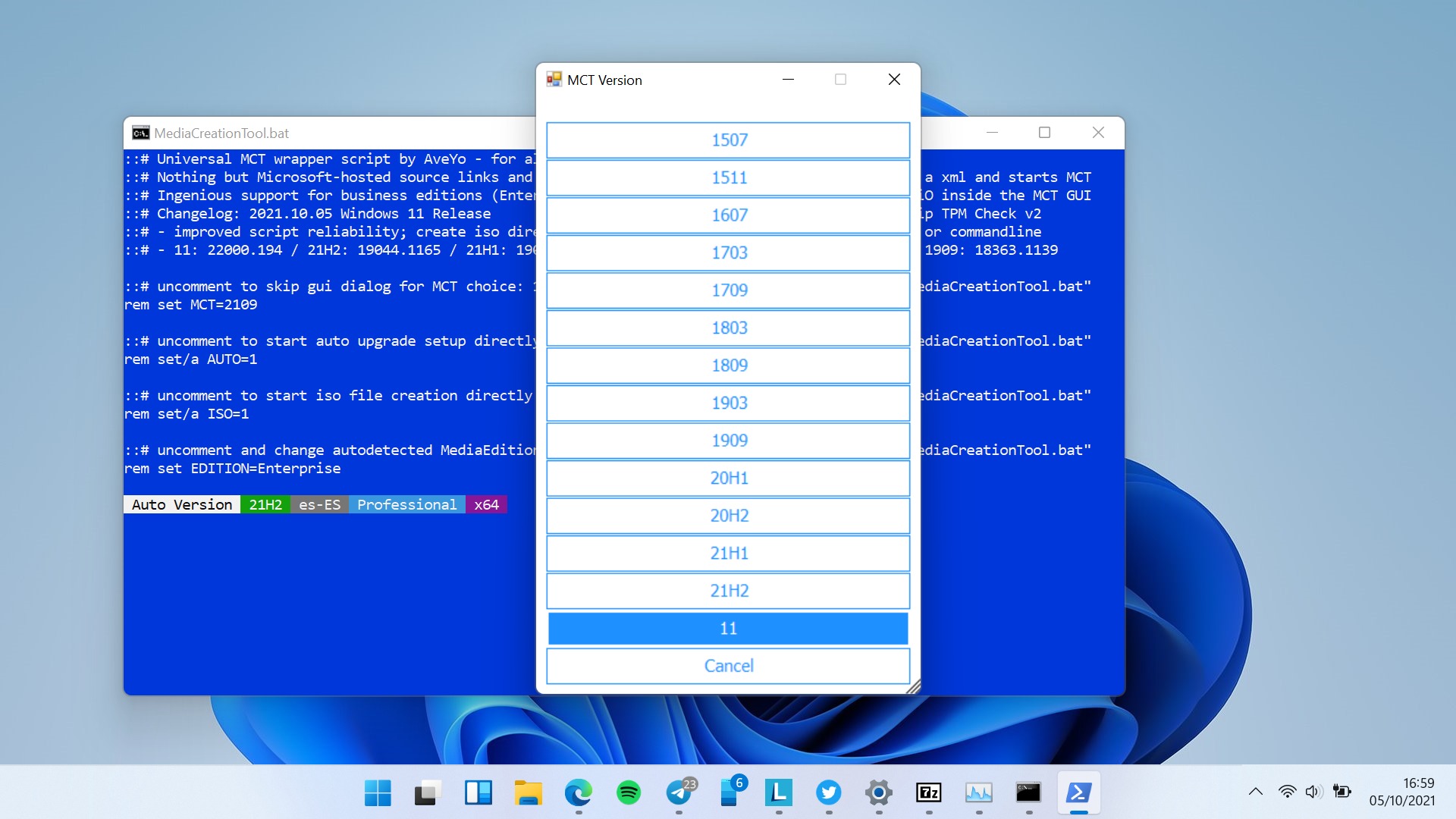
- Une fois téléchargé, nous l’exécuterons et une fenêtre s’affichera pour sélectionner la version de Windows que nous voulons télécharger et installer. Nous sélectionnons « 11 ».
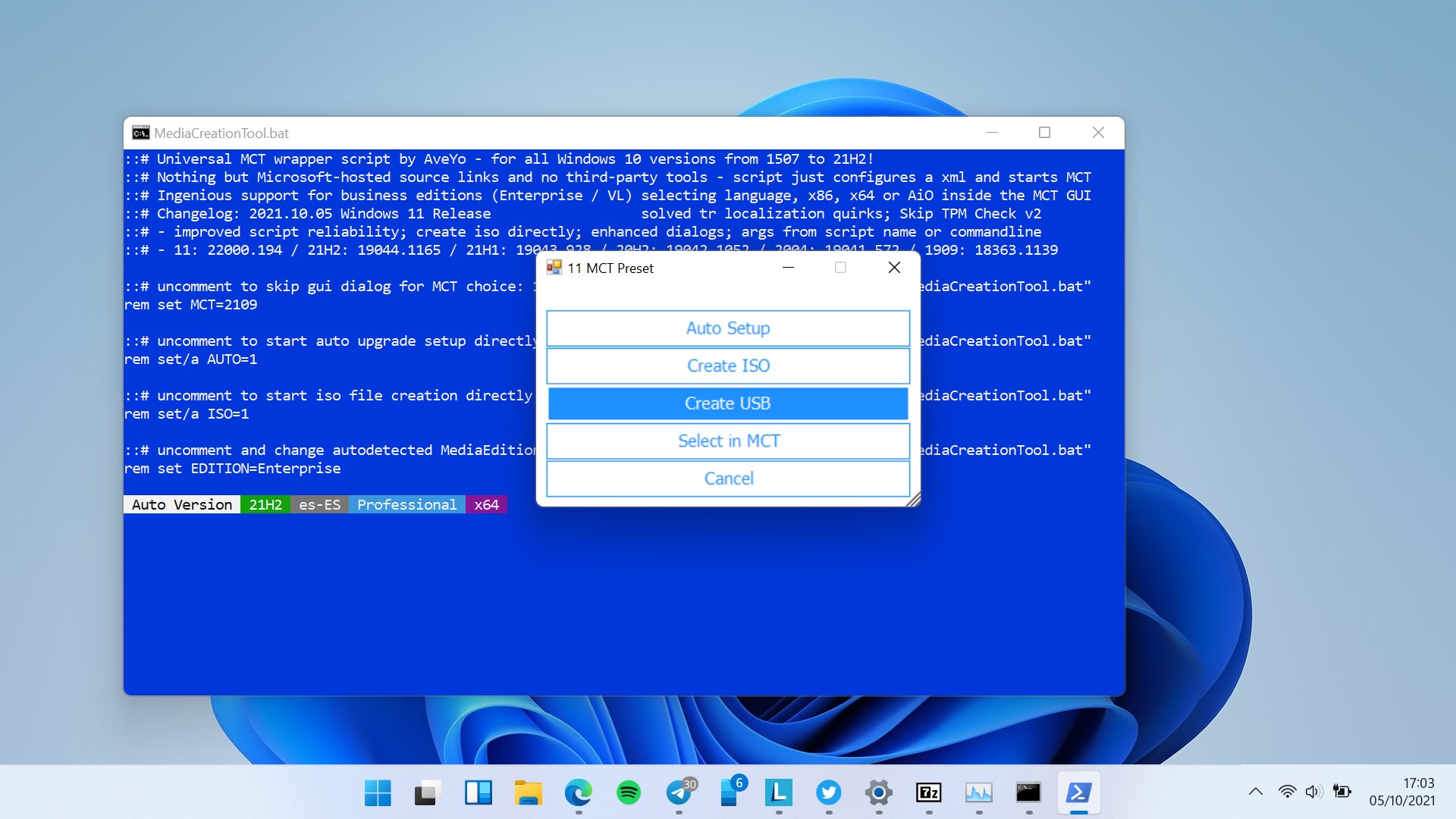
- Nous aurons le choix entre 4 options. Nous pouvons créer une ISO ou une clé USB avec cet outil, mais ce n’est pas l’option que nous recherchons. Nous voulons mettre à jour une installation existante, nous allons donc sélectionner « Auto Setup ».

Windows PowerShell demandera des autorisations d’administrateur pour continuer. Nous les accordons, le programme d’installation de Windows s’ouvrira et la version de Windows commencera à se télécharger. À partir de là, vous n’avez rien à faire, l’ensemble du processus est entièrement automatique et aucune interaction supplémentaire n’est nécessaire à moins que l’outil ne le demande.
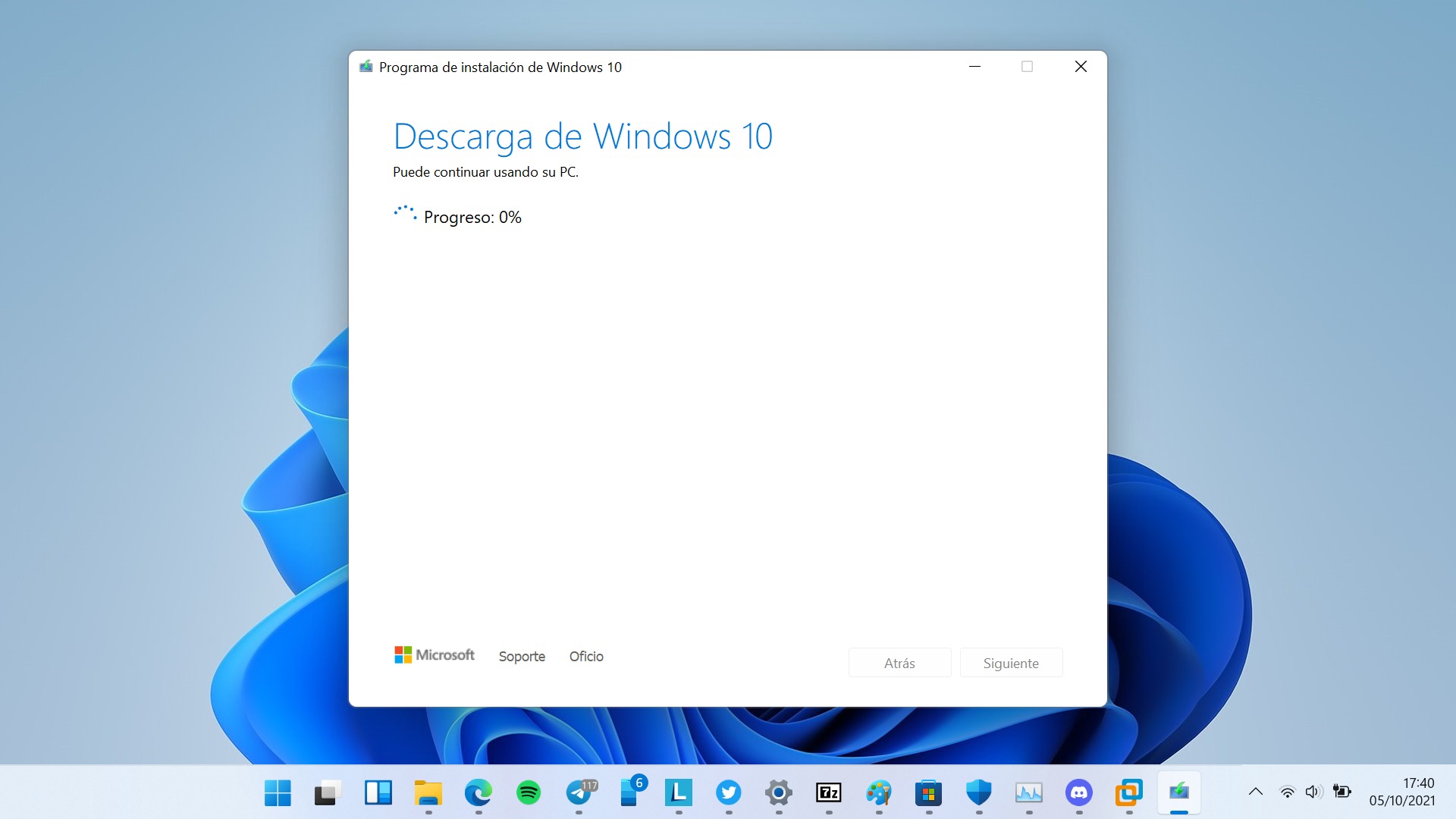
REMARQUE : vous pouvez recevoir un message d’erreur indiquant « Un problème est survenu lors de l’exécution de cet outil. Cela nous arrive aussi et, d’après ce que nous avons vérifié, c’est quelque chose de complètement aléatoire et semble avoir à voir avec les serveurs de Microsoft. Si cela vous arrive, essayez plusieurs fois.
Vous pouvez aussi suivre ce tutoriel vidéo sur comment installer Windows 11 sur un PC non compatible :
