
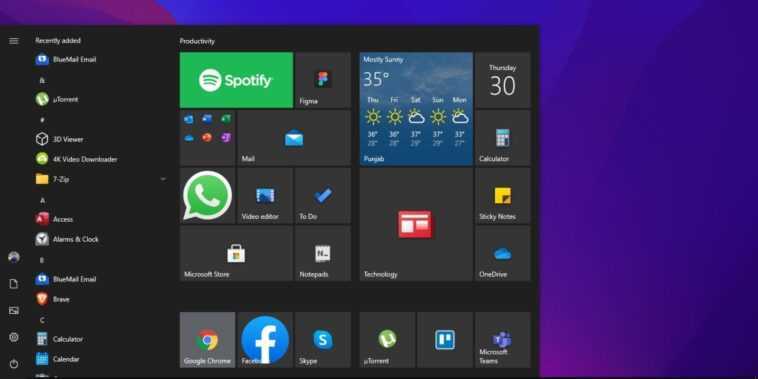
Après avoir supprimé le menu Démarrer classique de Windows 8, Microsoft a ramené le menu Démarrer dans Windows 10 lorsque les utilisateurs ont protesté contre leur déménagement. Le menu Démarrer est l’âme de Windows et existe depuis la création du système d’exploitation. Il est toujours présent dans la dernière version de Windows 11, qui sortira en octobre 2021. Voici les options disponibles pour personnaliser le menu Démarrer de Windows 10 :
Que pouvons-nous faire avec le menu Démarrer de Windows 10 ?
1. Agrandissez le menu Démarrer :
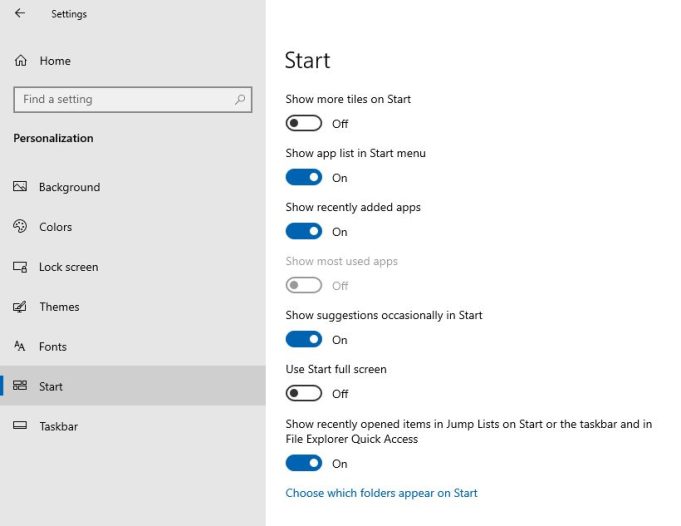
Saviez-vous que vous pouvez agrandir le menu Démarrer de Windows 10 ? Eh bien, oui, vous pouvez. Vous pouvez le faire de deux manières. L’une consiste à redimensionner le menu Démarrer et l’autre à simplement activer plus de vignettes. Suivez les étapes simples ci-dessous pour faire les deux :
- Ouvrez l’application Paramètres en appuyant sur Touche Windows + I simultanément
- Cliquez et ouvrez Personnalisation
- Maintenant, accédez à l’option « Démarrer » située dans la barre latérale gauche
- Recherchez et cliquez sur le bouton « Afficher plus de tuiles sur Démarrer » pour activer plus de tuiles dans le menu Démarrer
De cette façon, vous pouvez insérer plus d’applications dans votre menu Démarrer dans un espace plus grand.
- En redimensionnant le menu Démarrer :
- Ouvrez le menu Démarrer en cliquant sur le bouton Démarrer ou en appuyant sur la touche Windows
- Sélectionnez la bordure supérieure ou latérale, selon l’endroit où vous souhaitez la redimensionner et faites-la glisser
- Continuez à faire glisser jusqu’à ce que vous obteniez la taille souhaitée du menu Démarrer
De cette façon, vous pouvez agrandir votre menu Démarrer dans Windows 10.
- En utilisant le démarrage en plein écran :
Si vous ne voulez pas du menu Démarrer classique et que vous voulez plutôt essayer le bon vieux menu Démarrer de style Windows 8, qui était essentiellement tout l’écran, suivez les étapes simples ci-dessous pour obtenir votre menu Démarrer en plein écran :
- Ouvrez Paramètres et cliquez sur Personnalisation
- Recherchez et cliquez sur Démarrer dans la barre latérale gauche et activez « Utiliser Démarrer en plein écran »
Appuyez sur la touche Windows ou cliquez sur le bouton du menu Démarrer dans Windows 10 et profitez d’un écran de démarrage en plein écran.
2. Changez la couleur du menu Démarrer :
Vous pouvez rendre votre menu Démarrer sombre ou l’allumer. Cependant, les couleurs du menu Démarrer ne s’afficheront qu’en mode sombre.
- Ouvert Paramètres > Personnalisation > Couleurs
- Faites défiler vers le bas et sélectionnez « Démarrer la couleur d’accent sur les surfaces suivantes »
- Sélectionnez « Démarrer, barre des tâches et centre d’action »
- Vous pouvez également sélectionner « Barres de titre et bordures de fenêtre »
3. Afficher la liste des applications dans le menu Démarrer :
Vous pouvez afficher la liste des applications dans le menu Démarrer. Lorsqu’elle est activée, la liste des applications apparaît sur le côté gauche du menu Démarrer. Suivez les étapes ci-dessous pour activer la « liste d’applications » dans le menu Démarrer :
- Ouvert Paramètres > Personnalisation > Démarrer
- Recherchez et cliquez sur « Afficher la liste des applications dans le menu Démarrer »
4. Afficher les applications récemment ajoutées :
Activez cette option pour afficher les applications récemment installées dans le menu Démarrer.
- Ouvert Paramètres > Personnalisation > Démarrer
- Activer « Afficher les applications récemment ajoutées »
5. Afficher les applications les plus utilisées :
Vous pouvez également activer l’option « Afficher les applications les plus utilisées » dans les options du menu Démarrer dans Paramètres.
6. Afficher des suggestions occasionnellement dans Démarrer :
Les suggestions du menu Démarrer affichent différentes applications que vous n’avez pas installées, mais Microsoft les considère utiles pour vous. Donc, laissez-le désactivé si vous n’aimez pas les applications aléatoires dans votre menu Démarrer.
7. Afficher les éléments récemment ouverts :
L’activation de cette option affichera les éléments récemment ouverts dans votre menu Démarrer ou l’accès rapide à l’explorateur de fichiers.
8. Choisissez les dossiers à afficher sur Démarrer :
Avec cette option, vous pouvez sélectionner les dossiers que vous souhaitez afficher dans le menu Démarrer.
Voici un aperçu rapide de toutes les options liées au menu Démarrer qui peuvent être trouvées dans Paramètres > Personnalisation > Démarrer.
Voici donc les fonctionnalités que vous pouvez essayer pour personnaliser votre menu Démarrer de Windows 10.