
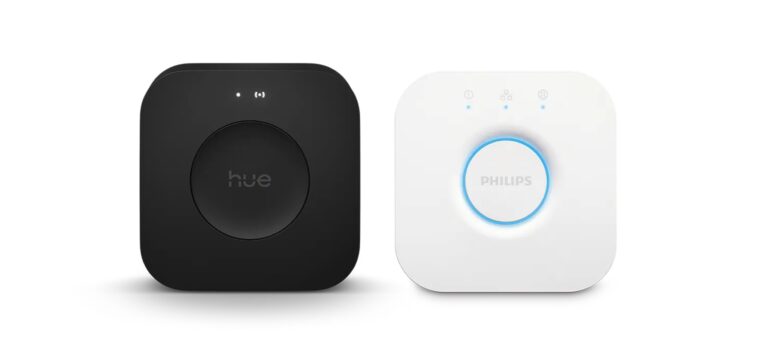
Le passage à la Bridge Pro offre de nouveaux avantages, mais nécessite certaines étapes clés pour la migration. Découvrez comment transférer vos données en toute simplicité, tout en tenant compte des spécificités des appareils tiers et des éventuels obstacles à surmonter.
Le passage de la Hue Bridge à la Bridge Pro présente de nombreux avantages. Vous pourrez gérer un plus grand nombre de lampes, de commutateurs et de capteurs avec une seule unité. Dans un autre article, nous examinons le bien-fondé de cette mise à niveau. Une fois la décision prise, vous vous demandez peut-être : Comment se déroule le transfert ? Quelles données peuvent être transférées ? Quelles précautions à prendre ? Ne vous inquiétez pas, le processus est assez simple…
L’essentiel en quelques points
Guide étape par étape pour passer de la Hue Bridge à la Bridge Pro
Équipée pour la première fois de la technologie WLAN, la Hue Bridge Pro peut être placée à un autre endroit que celui de votre routeur. Bien que Signify recommande toujours une connexion en LAN pour une expérience optimale et une latence réduite, la décision vous revient.
Nous avons choisi de nous connecter via LAN – voici le guide basé sur cette méthode :
- Ne modifiez pas encore votre configuration Hue. Assurez-vous d’avoir la dernière version de l’application Hue et que l’ancienne Bridge soit à jour.
- Ouvrez l’application Hue et allez dans « Paramètres » -> « Hue Bridges ». Appuyez sur le signe plus en haut à droite.
- Choisissez d’installer la Bridge Pro par WLAN ou par câble réseau.
- Connectez la Bridge Pro avec un câble LAN à votre routeur et branchez l’alimentation. Appuyez sur « Recherche ».
- Après quelques secondes, l’application détecte la nouvelle Bridge. Lorsqu’on vous le demande, appuyez sur le bouton de connexion sur l’appareil (gros bouton à l’avant). La connexion s’établit.
- Tout d’abord, un update de la Bridge Pro est nécessaire. Vous serez également invité à activer les mises à jour automatiques. Suivez les instructions et attendez environ 10 minutes.
- Une fois l’update réalisé, l’application connecte la Bridge à votre compte Hue. On vous demandera si vous souhaitez remplacer l’ancienne Bridge par la nouvelle. Répondez « Oui ».
- Sélectionnez la Bridge que vous souhaitez remplacer et continuez.
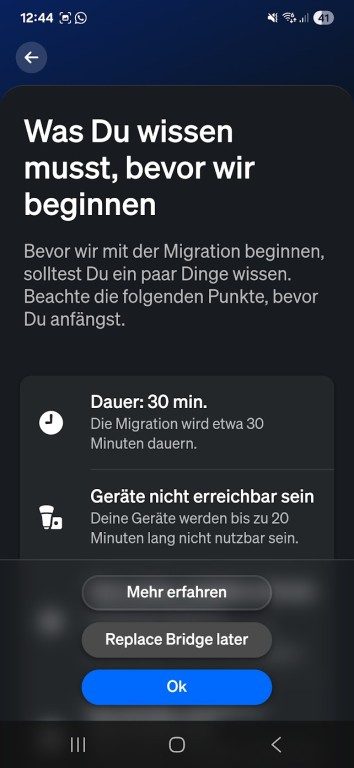
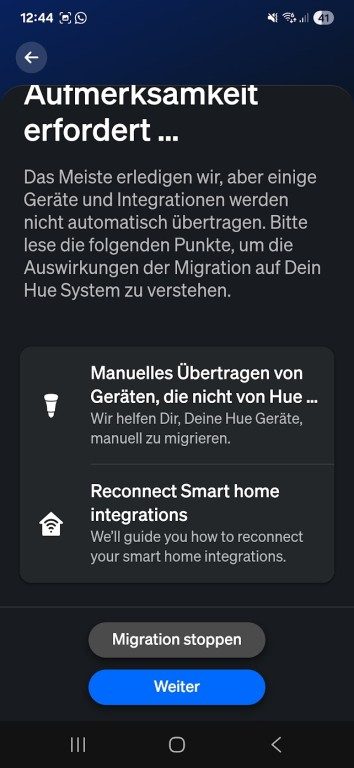
- L’application vous informera des éléments qui pourraient ne pas être transférés et des éléments à surveiller.
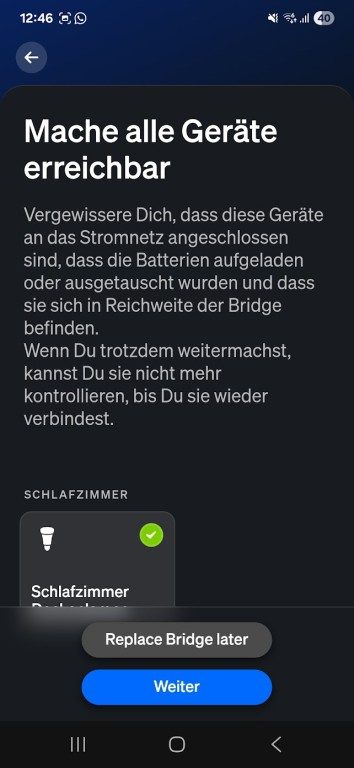
- Allumez toutes les lampes que vous contrôlez via des interrupteurs classiques. Éteignez ou débranchez les luminaires et appareils de marques tierces. L’application vous montrera lesquels.
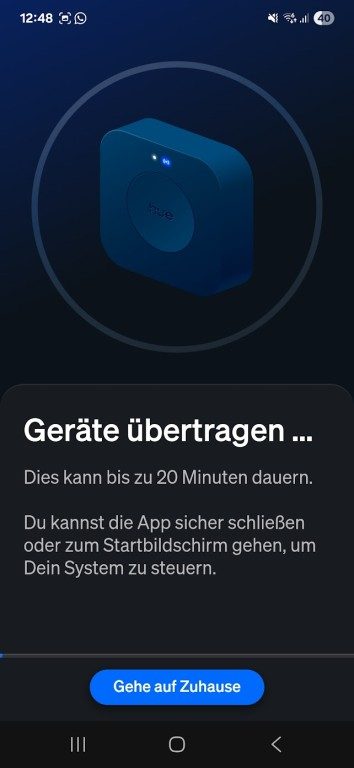
- Après plusieurs clics sur « Suivant », le transfert de données commence. Cela prend environ 30 minutes, même pour des installations plus petites.
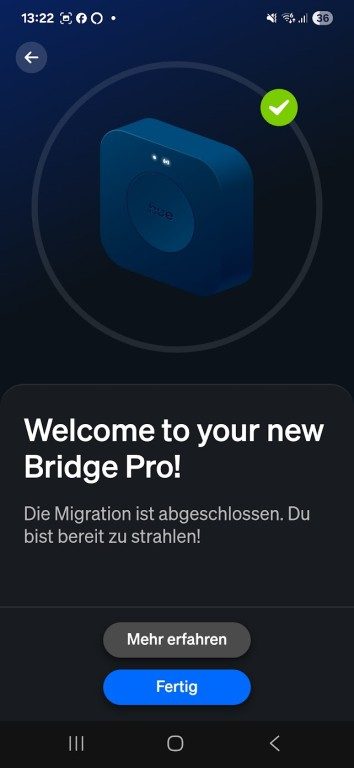
- Lorsque le transfert est terminé, réinitialisez votre ancienne Bridge en appuyant sur le bouton de réinitialisation à l’arrière. Vous pouvez également la débrancher ; vous ne devez plus l’utiliser en parallèle avec la Bridge Pro, car cela pourrait entraîner des problèmes.
- Si tout s’est bien passé, cela signifie : TERMINÉ !

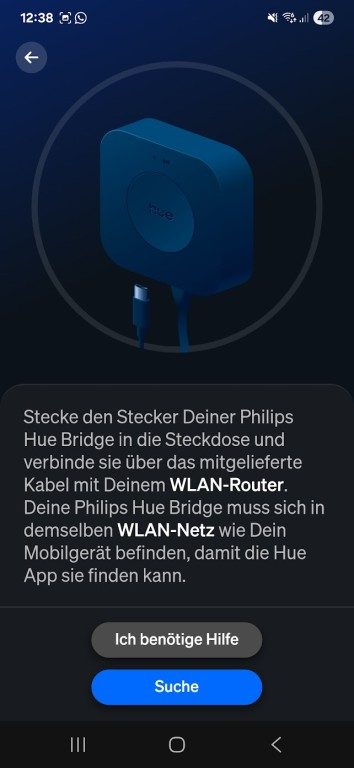

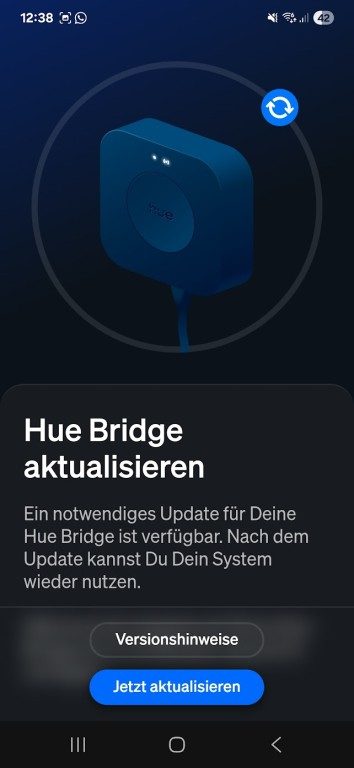
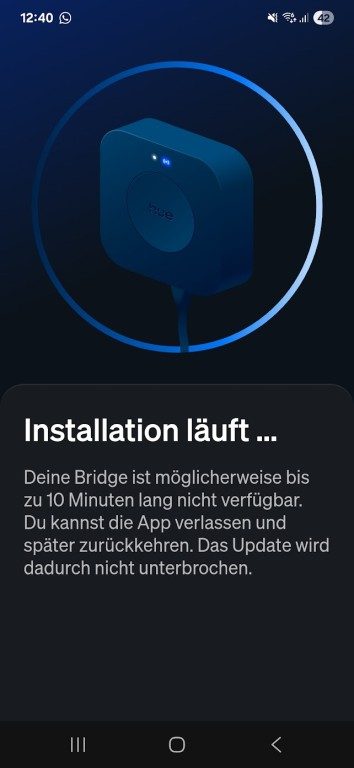






Astuce : Vous pouvez également configurer la Hue Bridge Pro complètement et, plus tard, transférer les données de l’ancienne. Pour ce faire, allez dans « Paramètres » -> « Paramètres de Bridge ».
Reconnecter les lampes et accessoires de marques tierces
Bonne nouvelle : Signify garantit que presque toutes vos lampes déjà configurées passeront sur la nouvelle Bridge Pro. Mauvaise nouvelle : les luminaires, capteurs et interrupteurs de marques tierces devront être reconnectés.
Heureusement, vous saurez immédiatement quelles lampes sont concernées. Dans l’application, allez dans « Paramètres » -> « Appareils » puis sélectionnez « Éclairage & Prises intelligentes », « Interrupteurs » ou « Capteurs ».

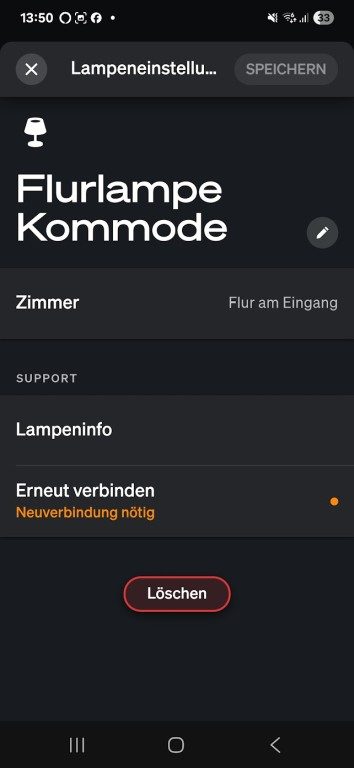
Les appareils concernés seront marqués « Reconnecter ». Appuyez sur une lampe, puis sur « Reconnecter ».
Réinitialisez maintenant l’appareil aux paramètres d’usine et choisissez « Nouvelle connexion par fonction de recherche ». Après quelques secondes, la lampe ou l’interrupteur devrait être à nouveau disponible.
Important : Il n’existe pas de procédure uniforme pour remettre les appareils en paramètres d’usine, cela varie d’un constructeur à l’autre. Si vous utilisez des périphériques de différentes marques, la tâche peut s’avérer complexe.
Ce qui (ne) sera pas transféré à la Bridge Pro
Signify a travaillé dur pour rendre le transfert de la Bridge à la Bridge Pro aussi fluide que possible. Presque chaque élément se retrouve sur la nouvelle, à savoir :
- Toutes les lampes, interrupteurs, capteurs, caméras, sonnettes connectées, gong et prises Philips Hue
- Noms et paramètres des appareils
- Salles et zones
- Sauvegardes
- Automatisations
- Comportement des accessoires
- Paramètres de divertissement
- Configurations de sécurité
- Paramètres spécifiques à l’application (y compris widgets, scènes basées sur des photos, ordre d’affichage)
- Spotify
- Applications de synchronisation pour TV/PC
En revanche, voici quelques éléments qui nécessiteront votre attention :
- Appareils SmartLink : La Bridge Pro ne prend plus en charge ces appareils.
- Friends of Hue : L’application Hue transfère les paramètres, mais vous devrez les réajouter et les reconnecter.
- Applications tierces : Vous devrez éventuellement reconnecter celles-ci à la nouvelle Bridge.
- Apple HomeKit : Une nouvelle connexion avec la Bridge Pro s’effectue uniquement via Matter.
Transfert de plusieurs Hue Bridges vers la Bridge Pro
Actuellement (septembre 2025), il n’est pas possible de transférer les contenus de plusieurs Hue Bridges vers la Bridge Pro. Il est donc uniquement possible de passer d’une à l’autre.
Signify travaille sur une solution pour faciliter la combinaison de plusieurs Bridges en une seule Bridge Pro à l’avenir. En attendant, il est conseillé d’en transférer une seule et d’utiliser l’autre (ancienne) parallèlement. Sinon, vous devrez transférer manuellement les contenus et appareils de la seconde Bridge à la Pro.
Problèmes lors de la transition de la Hue Bridge vers la Hue Bridge Pro : que faire ?
Dans notre cas, le transfert s’est déroulé sans problème, même si la reconnexion des lampes et prises d’autres marques a été fastidieuse, avec quelques problèmes rencontrés.
En cas de difficultés, vous pouvez essayer les étapes suivantes :
- Le comportement d’une lumière n’est pas comme souhaité : Sélectionnez la lampe et réinitialisez toutes les scènes lumineuses pour ce luminaire.
- Transfert impossible : Les deux Hue Bridges doivent être sur le même réseau, tout comme le smartphone avec l’application Hue.
- Interruption du transfert : Il est préférable de réinitialiser la Bridge Pro et de recommencer l’installation.
- Appareils manquants : Si des lampes et des interrupteurs ne figurent pas, réinitialisez-les aux paramètres d’usine et enregistrez-les manuellement.
Notez que le transfert ne peut pas être annulé. Il n’existe donc pas de retour en arrière. Si toutes les données sont « perdues », vous devrez configurer toutes les lumières à nouveau.