
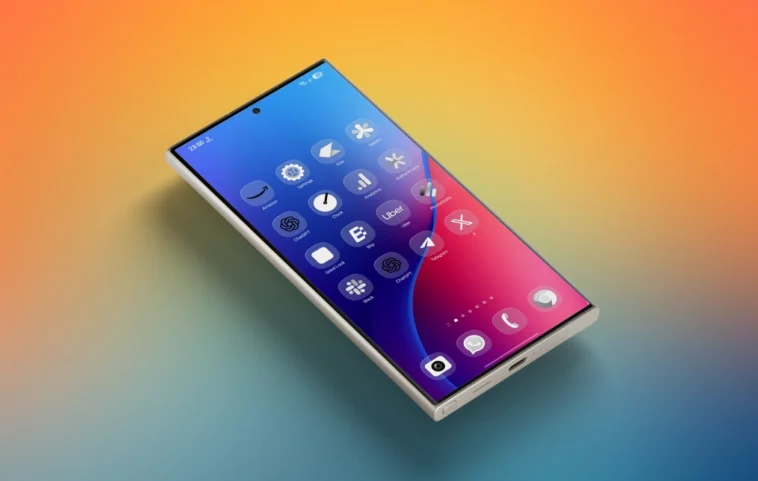
Samsung vient de mettre à jour son plugin Good Lock, Theme Park, offrant de nouvelles fonctionnalités. Les utilisateurs peuvent désormais appliquer un effet verre aux icônes d’application, inspiré d’iOS 26. Suivez ce guide pour transformer les icônes de votre Samsung Galaxy avec ce style unique.
Obtenez des icônes de verre liquide iOS 26 sur Samsung Galaxy
Samsung a récemment mis à jour son plugin Good Lock, Theme Park, apportant des changements intéressants. La dernière version de Theme Park permet désormais aux utilisateurs d’appliquer un effet en verre aux icônes d’applications, similaire à ce qu’on voit dans iOS 26. Ce guide vous expliquera comment obtenir des icônes en verre iOS 26 sur votre Samsung Galaxy grâce à Theme Park.
De nombreuses applications tierces offrent des icônes de style verre, mais avec cette nouvelle mise à jour de Theme Park, les utilisateurs Samsung n’ont plus besoin d’applications tierces. Si vous aimez personnaliser votre téléphone et souhaitez essayer ces icônes en verre, suivez simplement ce guide.
Si vous n’êtes pas familier avec Good Lock et ses plugins, c’est une application officielle de Samsung qui propose une personnalisation avancée pour les appareils Galaxy, sans nécessiter de root ou d’applications tierces. Elle comprend divers modules comme Lock Star pour personnaliser l’écran de verrouillage, Home Up pour ajuster la mise en page de l’écran d’accueil, et bien d’autres.
Theme Park, en particulier, permet de personnaliser divers éléments de l’interface utilisateur tels que le clavier, les icônes d’application, le panneau de notifications, le panneau des paramètres rapides et le panneau de volume. Vous pouvez même créer votre propre thème personnalisé en combinant ces éléments.
Installer Theme Park
Pour utiliser Theme Park, vous devez d’abord installer Good Lock. Vous pouvez facilement télécharger et installer Good Lock sur votre téléphone Samsung depuis le Play Store ou le Galaxy Store.
- Ouvrez l’application Good Lock sur votre téléphone Galaxy.
- Allez dans l’onglet Plugins et cherchez Theme Park.
- Une fois que vous avez trouvé le plugin, installez-le.
Appliquer des icônes en verre sur Samsung Galaxy
Pour activer l’icône en verre liquide, suivez les étapes suivantes :
- Ouvrez le plugin Theme Park sur votre téléphone.
- Allez dans le menu des icônes.
- Appuyez sur le bouton Créer un nouveau.
- Cela ouvrira la page de personnalisation. Choisissez d’abord la forme de l’icône. Vous pouvez laisser la valeur par défaut.
- Ensuite, appuyez sur Effets. Vous verrez tous les effets disponibles, y compris le verre. Si vous ne le voyez pas, essayez de vérifier la dernière apk de Theme Park sur apkmirror et installez-la.
- Appuyez sur les effets de verre. Ici, vous pouvez ajuster manuellement le bord, la lumière et l’angle. J’ai partagé mes réglages ci-dessous, bien qu’ils ne soient pas parfaits.
- Après cela, changez la couleur de l’icône selon vos préférences. Vous pouvez également appuyer sur l’option Couleur du verre pour régler la transparence et la saturation de l’icône.
- Une fois que vous êtes satisfait des modifications, appuyez sur l’icône de téléchargement en haut à droite et enregistrez-le.
- Après avoir enregistré le pack d’icônes, appuyez dessus puis choisissez Appliquer.
Le nouveau pack d’icônes personnalisé sera appliqué à l’écran d’accueil, au tiroir d’applications et également dans le panneau de notifications. Le fond d’écran joue également un rôle clé dans l’apparence des icônes. Assurez-vous donc d’essayer différents fonds d’écran. Vous pouvez utiliser PhoneWalls (Android, iOS) pour tester rapidement différents fonds d’écran.
J’espère que ce guide de personnalisation vous a plu. Si vous avez des questions, faites-le nous savoir sur nos réseaux sociaux.