

Dans un environnement de travail de plus en plus numérique, la gestion efficace des communications devient primordiale. Microsoft Teams, outil essentiel pour de nombreuses entreprises, permet un échange fluide, mais il peut rapidement devenir encombré. Ce texte propose des méthodes pratiques pour maintenir de l’ordre dans vos discussions et optimiser votre expérience utilisateur.

Microsoft Teams s’avère être une plateforme de travail formidable pour maintenir la cohésion d’équipe. Avec ses outils de messagerie collaborative, de visioconférence et de partage de fichiers, c’est devenu un véritable centre névralgique pour les employés sur site, en mode hybride ou en télétravail. Toutefois, ceux qui ont utilisé Microsoft Teams sur une longue période savent combien il est facile de se retrouver submergé par un flot de messages. Heureusement, il est relativement simple de supprimer ou de cacher ces échanges, et nous avons préparé ce guide pour vous assister.
Ces solutions s’appliquent à l’application de bureau ainsi qu’à la version web de Teams. À la fin de ce tutoriel, vous serez en mesure de balayer les messages Teams hors de votre vue et de dissimuler les discussions non essentielles en un clin d’œil !
Suppression de chats individuels dans Microsoft Teams
Bien qu’il ne soit pas possible de supprimer une conversation entière contenant plusieurs messages d’un coup, vous avez la possibilité de retirer des messages individuels au sein de ce fil de discussion.
Étape 1 : Ouvrez un chat et sélectionnez un message en effectuant un clic droit dessus. Vous pouvez également accéder au même menu en cliquant sur le bouton Plus d’options, représenté par trois points à côté des réactions emoji, après avoir passé la souris sur un chat particulier.
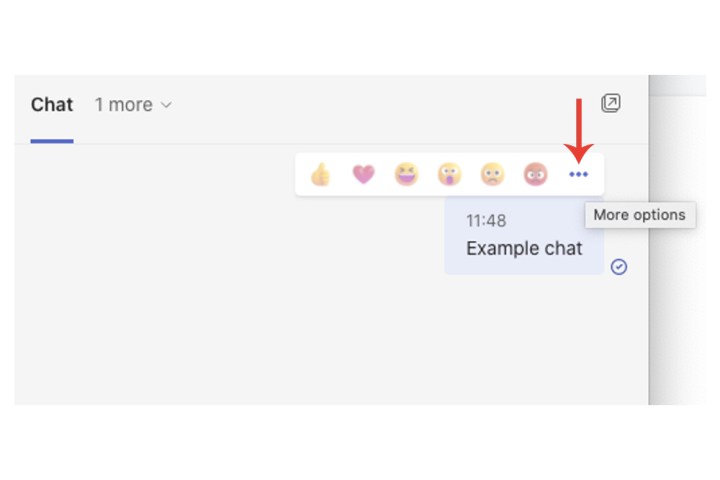
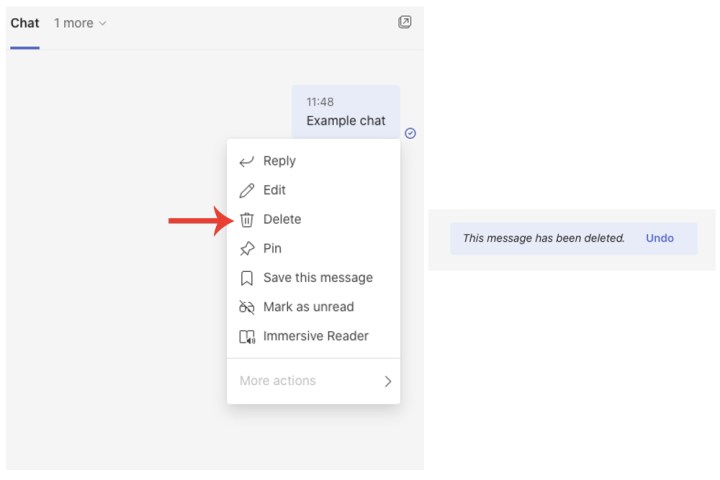
Étape 2 : Sélectionnez l’option Supprimer.
Votre message sera alors remplacé par « Ce message a été supprimé », accompagné d’un bouton Annuler, utile si vous avez cliqué sur la mauvaise option dans le menu déroulant.
Suppression de conversations entières dans Microsoft Teams
Il n’est pas possible de supprimer tous les messages d’un chat d’un seul coup via la barre latérale des chats, où toutes vos conversations sont listées. Cependant, vous pouvez les cacher si vous n’en avez plus besoin.
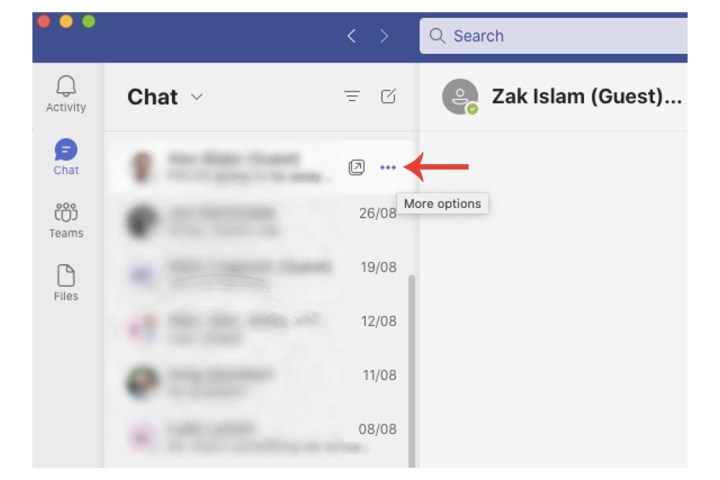
Étape 1 : Dans la section de chat, à gauche du programme, faites un clic droit sur un fil de conversation ou cliquez sur Plus d’options à côté de l’icône de chat pop-out.
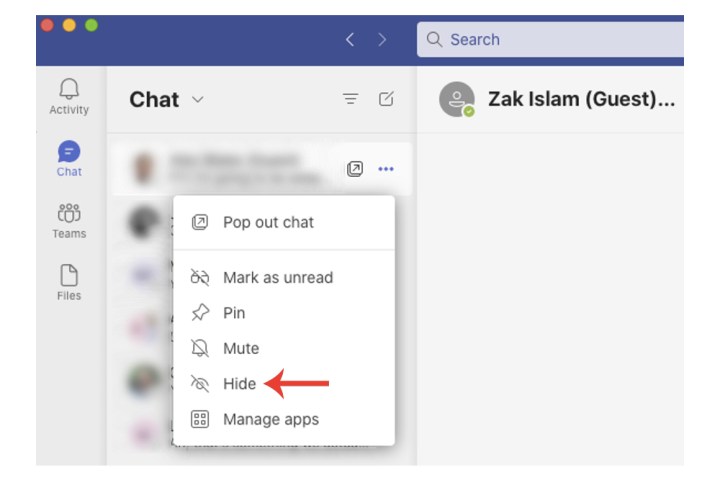
Étape 2 : Choisissez l’option Cacher.
Suppression de chats sur Microsoft Teams via iPhone
Vous pouvez également supprimer des chats dans Microsoft Teams en utilisant la version mobile de l’application, que ce soit en complément de la version de bureau ou non.
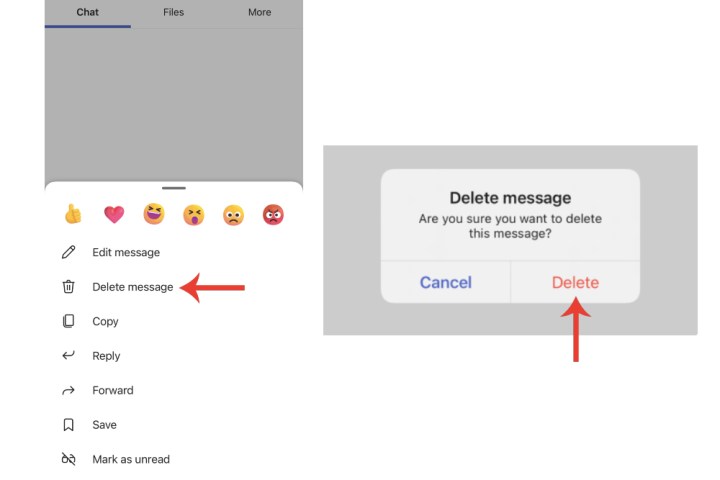
Étape 1 : Accédez au fil de discussion dont vous souhaitez supprimer des messages.
Étape 2 : Sélectionnez le chat à supprimer en maintenant votre doigt sur le message. Cela ouvrira les options de réglages.
Étape 3 : Choisissez l’option Supprimer le message, puis cliquez sur le bouton Supprimer.
Cacher des chats dans Microsoft Teams
Peut-être que votre fil Teams est encombré de vieux chats sans activité depuis des mois. Mais vous allez participer à une réunion Teams dans peu de temps et pariez que les participants vont relancer le fil. Pas de panique, vous pouvez dissimuler ce chat Teams pour l’instant.
Pour ce faire, sélectionnez le chat que vous souhaitez cacher. Cliquez ensuite sur Plus d’options > Cacher. Le groupe sera désormais retiré de votre liste. Mais ne vous inquiétez pas : dès qu’un message sera posté dans le groupe, le chat reparaîtra sur votre tableau de bord Teams.
Vous pourrez toujours utiliser le champ Recherche pour trouver des mots, des phrases et des membres du groupe du chat caché. Vous pouvez également rechercher une conversation, la sélectionner et cliquer sur Plus d’options > Afficher pour la rendre à nouveau visible.

Mettre en sourdine des chats dans Microsoft Teams
Si vous souhaitez rester informé d’une conversation sans être dérangé par les notifications, vous pouvez facilement mettre ce chat en sourdine. Il suffit de sélectionner le chat puis de cliquer sur Plus d’options > Mettre en sourdine.
Pour rétablir le son, cliquez sur la conversation mise en sourdine, puis sur Plus d’options > Rétablir le son.
Modifier ou supprimer un message envoyé dans Microsoft Teams
Si vous avez envoyé un message Teams sans fournir tous les détails nécessaires, il est possible de l’éditer. Survolez le message, puis cliquez sur Modifier. Une fois vos modifications effectuées, cliquez sur Terminé pour enregistrer.
Pour supprimer un message que vous venez d’envoyer, survolez-le et cliquez sur Plus d’options > Supprimer.