

Si vous souhaitez télécharger l’enregistrement Spaces de X (anciennement Twitter), continuez à lire pour apprendre les étapes à suivre pour enregistrer l’enregistrement. Que vous souhaitiez les écouter pendant votre temps libre ou les partager avec d’autres, ce guide vous aidera sûrement à atteindre l’objectif de sauvegarder les enregistrements.
Tout comme la plateforme de médias sociaux axée sur l’audio Clubhouse, Twitter Spaces est une fonctionnalité sur Twitter où les personnes peuvent avoir des conversations audio en direct et partager librement leurs opinions sur différents sujets. Bien que tout cela soit génial si vous voulez enregistrer un enregistrement Twitter Spaces pour les utiliser quelque part ou simplement pour une écoute hors ligne, continuez à lire.
Comment télécharger des enregistrements Twitter Spaces (pour l’hôte)
Twitter Spaces propose l’option d’enregistrer un espace que vous animez si vous le souhaitez. Cependant, par défaut, ils ne sont pas enregistrés. Pour économiser de l’espace, vous devez activer l’enregistrement lorsque vous lancez un espace. Pour activer l’option Enregistrer avant de démarrer un espace, suivez les étapes ci-dessous :
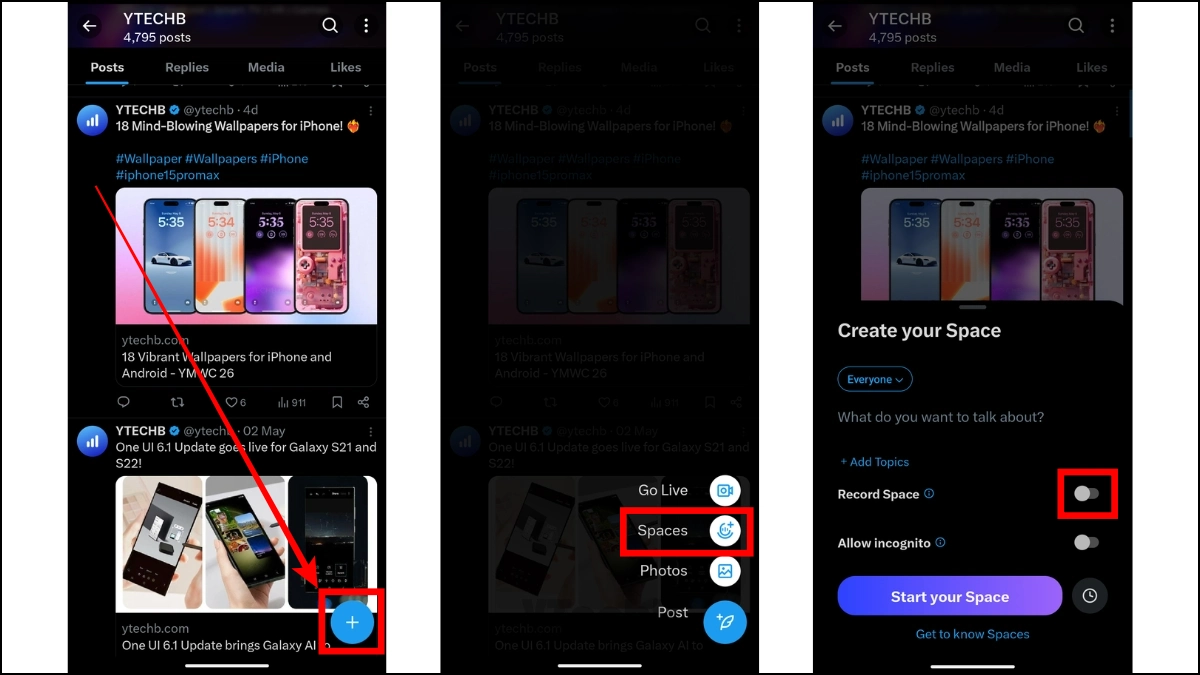
Étape 1 : Démarrez un espace Twitter comme d’habitude. Appuyez simplement sur l’icône Plus en bas à droite, puis choisissez Espace.
Étape 2 : Nommez votre espace et ajoutez des sujets si vous le souhaitez. Ici, vous verrez une option d’enregistrement d’espace ; assurez-vous d’activer le bascule pour cela. Enfin, appuyez sur Démarrer votre espace et animez l’espace.
Étape 3 : Animez votre espace comme d’habitude et, à la fin, cliquez sur Terminer, puis appuyez sur Oui pour confirmer la fenêtre contextuelle.
Étape 4 : Dans la fenêtre suivante, vous avez la possibilité de modifier l’heure de début de votre enregistrement. Pour ce faire, cliquez simplement sur l’icône en trois points et sélectionnez Modifier l’heure de début. Désormais, positionnez la barre de glissement là où vous souhaitez commencer l’enregistrement et appuyez sur Définir l’heure de début au-dessus du curseur.
Étape 5 : Cliquez sur le bouton et choisissez comment envoyer un lien d’enregistrement à d’autres. Vous pouvez envoyer un message direct (DM), le tweeter ou l’envoyer via d’autres moyens, comme par SMs.
Vous pouvez télécharger tous les enregistrements d’espace sur votre appareil si vous avez activé l’option Enregistrer avant de démarrer un espace. Pour télécharger les enregistrements, suivez les étapes ci-dessous.
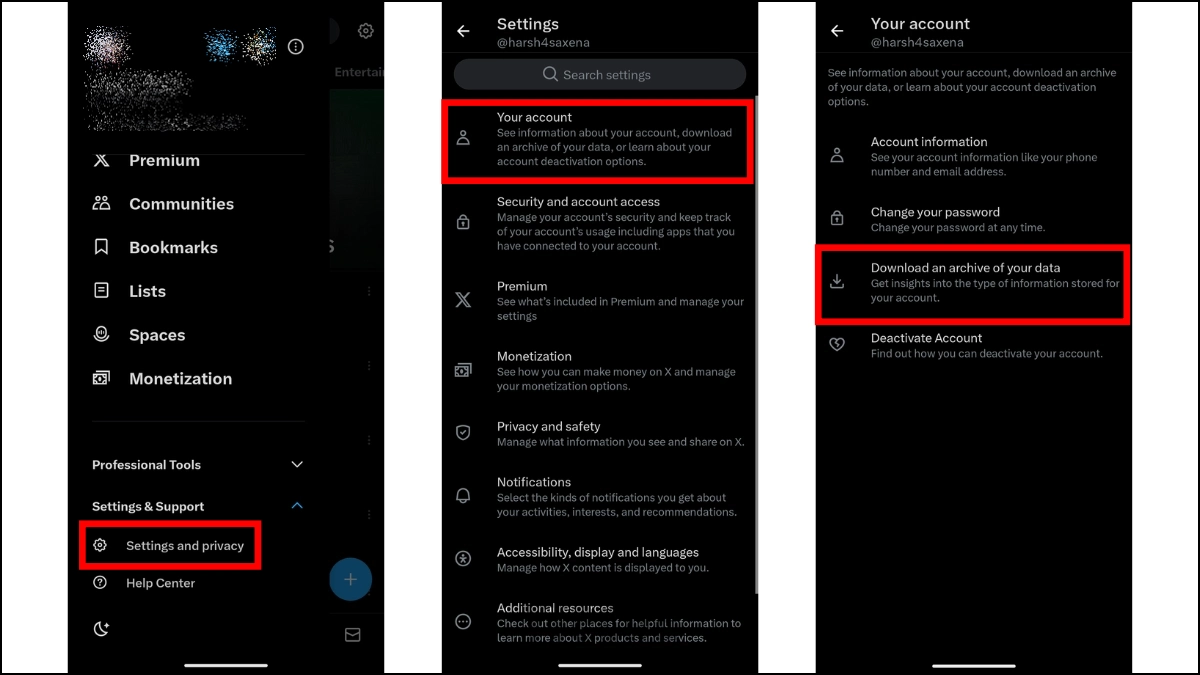
Étape 1 : Sur le site web ou l’application mobile de Twitter, accédez à Paramètres et confidentialité sous Paramètres et confidentialité. Sélectionnez Votre compte et appuyez sur Télécharger une archive de vos données.
Étape 2 : Suivez les instructions pour terminer la demande de téléchargement, et dans quelques heures, vous recevrez une notification Twitter avec un lien pour télécharger les données.
Étape 3 : Appuyez sur le lien pour télécharger le fichier, puis trouvez le dossier Data/Spaces_media . C’est le dossier où vous trouverez votre enregistrement d’espace.
Comment télécharger des enregistrements Twitter Spaces (pour les personnes utilisant un site Web tiers)
Si vous n’êtes pas l’hôte d’un espace, vous pouvez également télécharger un enregistrement Twitter Space en utilisant un site de téléchargement tiers. Il vous suffit de rechercher « Twitter Space Téléchargement » sur un moteur de recherche, et vous verrez de nombreux sites de téléchargement. Ici, nous prendrons Spaces Downloader comme exemple :
Étape 1 : Tout d’abord, copiez le lien de l’enregistrement de l’espace.
Étape 2 : Rendez-vous sur le site Spaces Downloader (SpacesDown.com) dans un navigateur.
Étape 3 : Collez le lien et appuyez sur Aperçu.
Étape 4 : Suivez les instructions à l’écran pour télécharger l’enregistrement sur votre appareil.
Notre avis
Voilà, ce sont les étapes grâce auxquelles vous pouvez télécharger un enregistrement d’espace Twitter, que vous soyez l’hôte ou l’auditeur. De plus, vous pouvez également essayer d’autres sites web et applications pour sauvegarder l’enregistrement sur le stockage de votre appareil.