
Circle to Search est une fonctionnalité très populaire sur Internet, car chaque créateur fait une vidéo décrivant la fonctionnalité et ses utilisations. Bien que la fonctionnalité soit disponible sur les derniers téléphones de la série Galaxy et Pixel, vous pouvez obtenir Circle to Search sur n’importe quel téléphone Android en utilisant une astuce simple.
La fonctionnalité Circle to Search vous permet de rechercher n’importe quoi à l’écran du téléphone sans avoir à changer d’application avec un simple geste. La fonctionnalité est super cool pour les utilisateurs qui l’ont. Si vous vous demandez comment l’obtenir sur votre téléphone Android, ce guide vous est dédié, car vous y verrez les étapes à suivre.
Circle to Search sur n’importe quel appareil Android
La fonction Circle to Search utilise Google Lens pour effectuer une recherche avec un simple geste et un gribouillis. Si vous savez déjà comment utiliser cette fonctionnalité, vous pourrez facilement utiliser la solution de contournement sur n’importe quel téléphone Android, car cela fonctionne de manière très similaire.
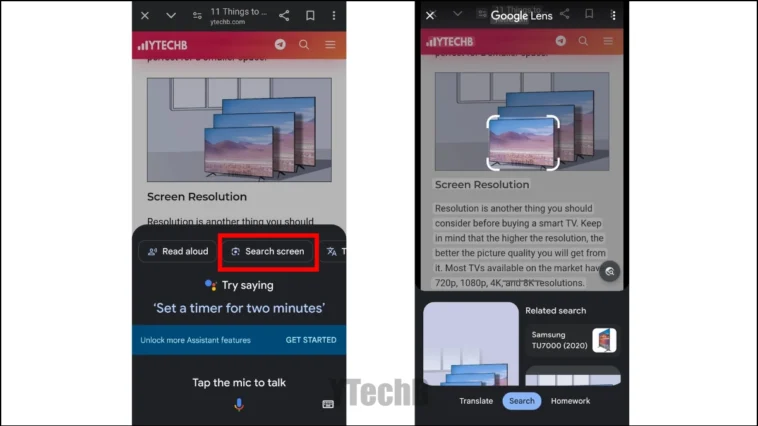
Étape 1: Rendez-vous sur le contenu que vous souhaitez rechercher.
Étape 2: Maintenez la touche d’alimentation enfoncée pour déclencher Google Assistant. Si vous avez attribué une autre touche de déclenchement pour Google Assistant, appuyez dessus. Sinon, dites Hey Google ou Ok Google pour lancer l’assistant.
Étape 3: Cliquez sur l’écran de recherche depuis la page de l’assistant.
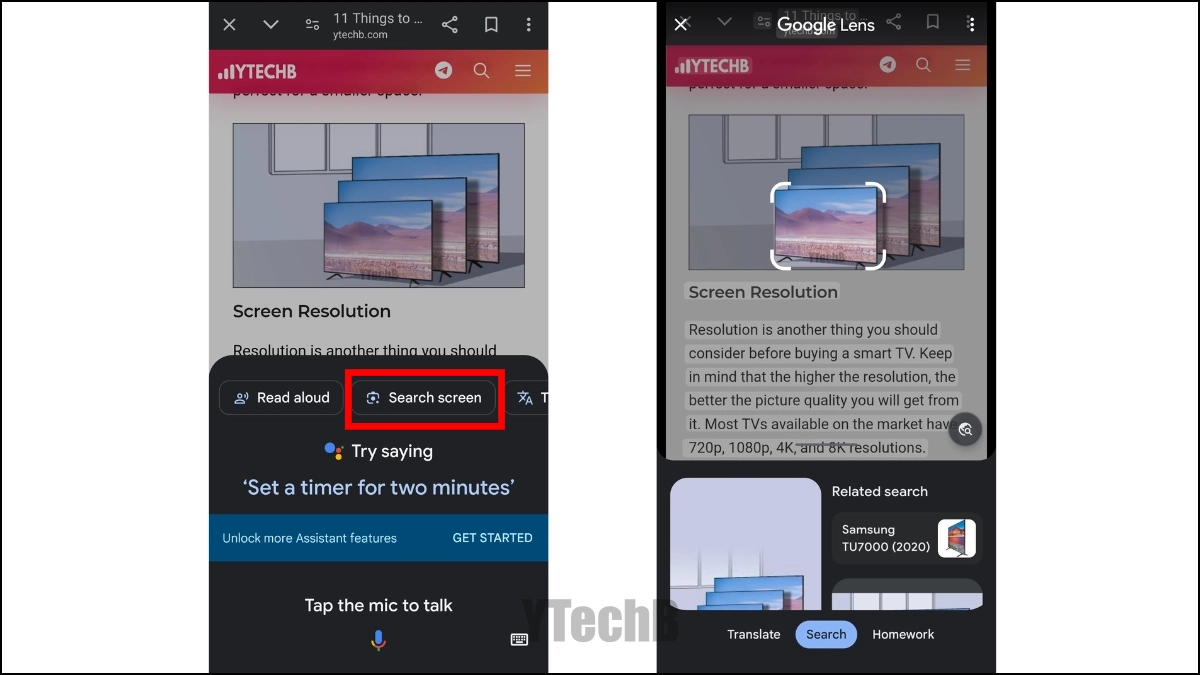
Étape 4: Désormais, Google Lens analysera la page à la recherche d’objets pouvant être recherchés. Sélectionnez l’entrée que vous souhaitez rechercher.
Étape 5: Enfin, parcourez les résultats et obtenez plus d’informations sur l’objet.
De plus, vous pouvez également utiliser l’option de recherche d’image avec Google Lens pour obtenir des informations sur l’objet. Voici comment l’utiliser :
Étape 1: Rendez-vous sur une image que vous souhaitez rechercher.
Étape 2: Maintenez votre doigt appuyé sur l’image et appuyez sur Rechercher l’image avec Google Lens dans le menu contextuel qui apparaît.
Étape 3: Cliquez sur l’icône Lens si vous la voyez, puis appuyez sur Rechercher et ajustez la mise au point si vous le souhaitez.
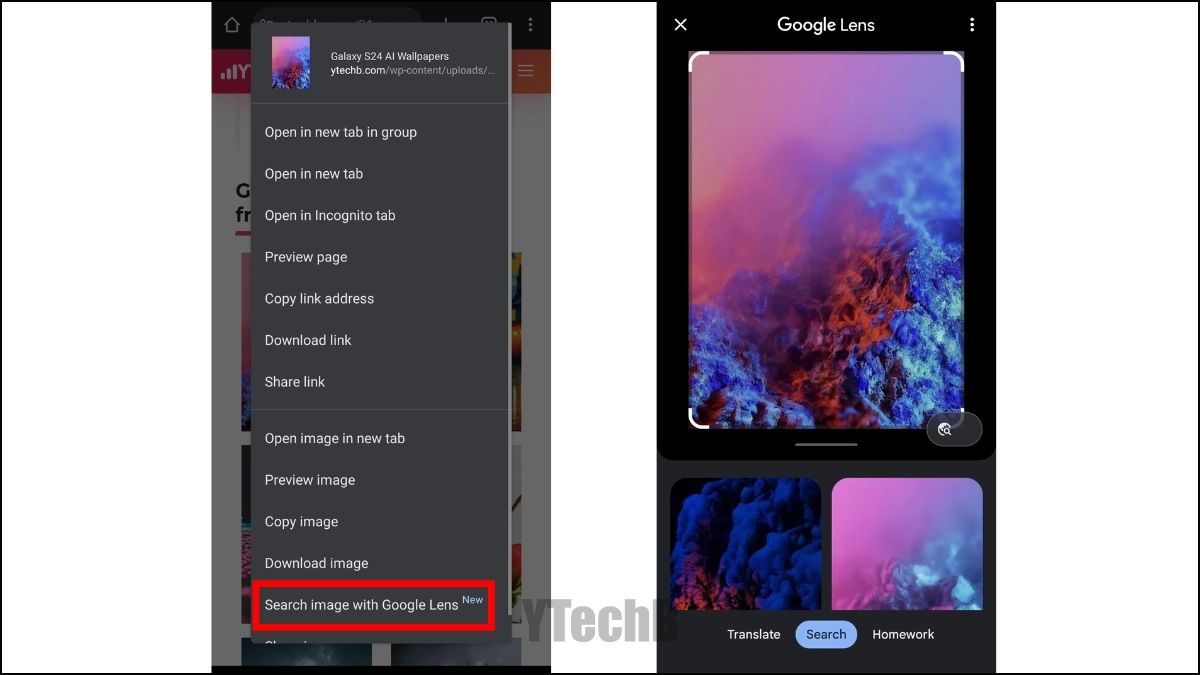
Désormais, vous obtiendrez des résultats concernant l’image ou des informations sur un objet particulier.
Sur les téléphones Pixel
Alors que Google apporte la fonctionnalité Circle to Search aux anciens téléphones Pixel grâce à des mises à jour, si vous avez un téléphone Pixel qui ne prend pas encore en charge cette fonctionnalité, vous pouvez utiliser l’option Sélectionner de la fenêtre d’application active. Voici comment procéder :
Étape 1: Rendez-vous sur le contenu que vous souhaitez rechercher.
Étape 2: Faites glisser vers le haut pour ouvrir la fenêtre de l’application active.
Étape 3: Cliquez sur Sélectionner et choisissez l’image, puis appuyez sur Lens parmi les options qui apparaissent.
Étape 4: Désormais, ajustez la mise au point pour adapter l’objet que vous souhaitez rechercher.
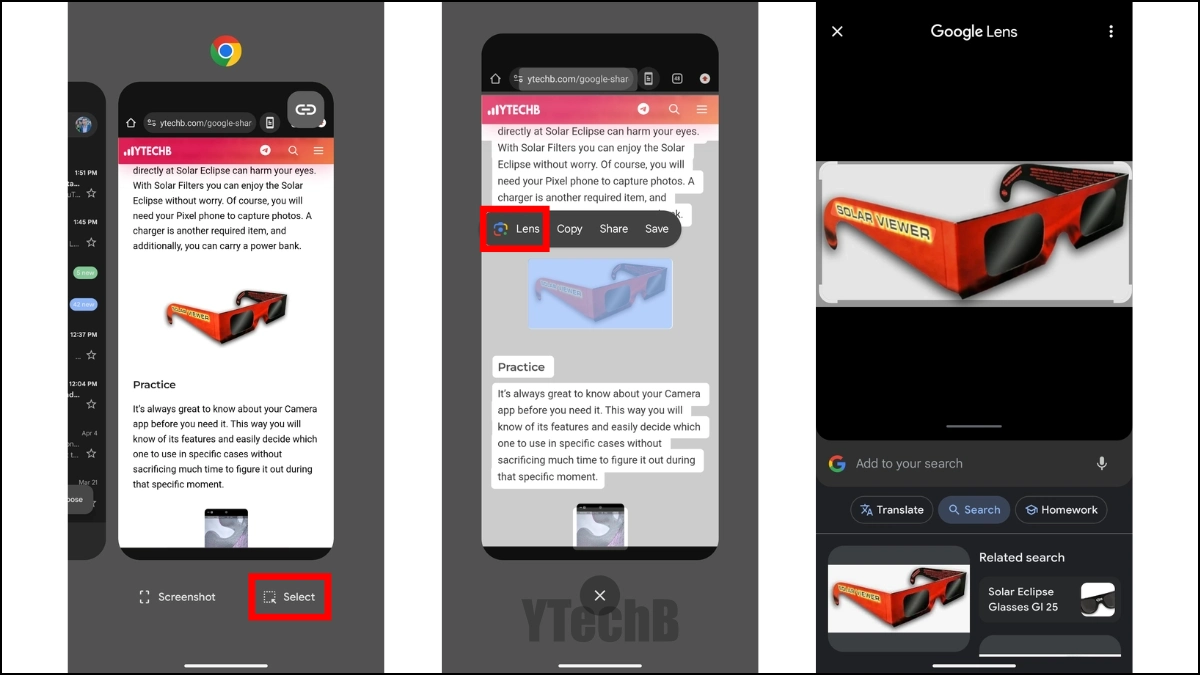
Étape 5: Vous obtiendrez ensuite des résultats basés sur le contenu que vous avez choisi.
Notre mot de la fin
Voilà les étapes à suivre pour utiliser la fonction Circle to Search sur n’importe quel téléphone Android, qu’il s’agisse d’un Pixel, d’un Xiaomi, d’un OnePlus ou d’un autre. Cependant, avec ces étapes, vous devrez recadrer la fenêtre de recherche, car vous ne pouvez pas dessiner un cercle sur l’objet.