
La surcouche Android de Samsung, One UI, est assez riche en fonctionnalités par rapport aux autres surcouches des fabricants. En plus des fonctionnalités, il existe diverses options de personnalisation disponibles. Et non, nous ne parlons pas des paramètres de personnalisation de base disponibles sur presque tous les smartphones Android. Nous parlons de la personnalisation avancée via Good Lock. Vous pouvez également utiliser Good Lock pour personnaliser les derniers téléphones Galaxy S24.
Oui, Good Lock existe encore aujourd’hui, et nous allons vous montrer les différents modules que vous pouvez utiliser pour personnaliser votre smartphone Galaxy S24.
Récemment, nous vous avons montré comment vous pouvez personnaliser l’écran de verrouillage du Galaxy S24 en utilisant le module de personnalisation Good Lock. Désormais, examinons d’autres options de personnalisation disponibles pour votre smartphone Samsung Galaxy.
Personnalisez votre Samsung Galaxy S24 avec les modules Good Lock
Si vous n’avez jamais entendu parler ou utilisé l’application Good Lock, il serait idéal de l’installer d’abord sur votre smartphone Galaxy. Voici les étapes à suivre.
- Depuis l’écran d’accueil principal de votre smartphone Galaxy, recherchez l’application Galaxy Store.
- Appuyez sur l’icône de recherche et tapez Good Lock.
- Dans les résultats de votre recherche, vous devriez voir l’application Good Lock avec une icône rose. Ou vous pouvez aller directement sur ce lien.
- Appuyez sur l’application pour la télécharger et l’installer sur votre Galaxy S24.
Si vous ne parvenez pas à trouver l’application dans la recherche, utilisez Google pour rechercher Galaxy Store et appuyez sur l’icône qui vous conduira à la page spécifique.
Télécharger les modules:
Lorsque vous lancez l’application Good Lock sur votre téléphone, vous devriez voir deux onglets. L’onglet « Life Up » et l’onglet « Make Up ». Comme nous allons examiner les éléments de personnalisation visuelle pour le smartphone Galaxy, appuyez sur l’onglet « Make Up » pour télécharger les modules pour votre voyage de personnalisation. Pour télécharger un module, appuyez simplement sur l’icône de téléchargement à côté du module. Vous pouvez accéder à ces modules une fois qu’ils sont installés à partir de l’application Good Lock elle-même.
Wonderland
Désormais, si vous souhaitez rendre les fonds d’écran de votre smartphone Galaxy plus attrayants, vous pouvez utiliser le module Wonderland. En plus de la création de fonds d’écran animés, vous pouvez également changer l’effet de l’écran de verrouillage pour votre Galaxy S24.
- Lorsque vous lancez le module pour la première fois, on vous demandera de lui accorder les autorisations de stockage.
- Avec la permission accordée, vous pouvez choisir les photos auxquelles vous souhaitez que le module accède.
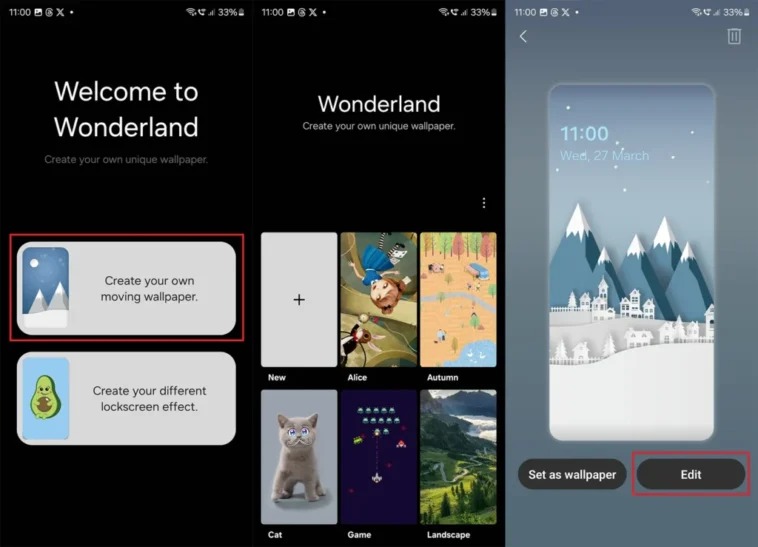
- Et maintenant, vous verrez deux options principales : effets de mouvement et effets de l’écran de verrouillage.
Créer des fonds d’écran animés
Si vous avez choisi de créer un fond d’écran animé, voici comment vous pouvez créer le fond d’écran animé pour votre écran de verrouillage ainsi que votre écran d’accueil.
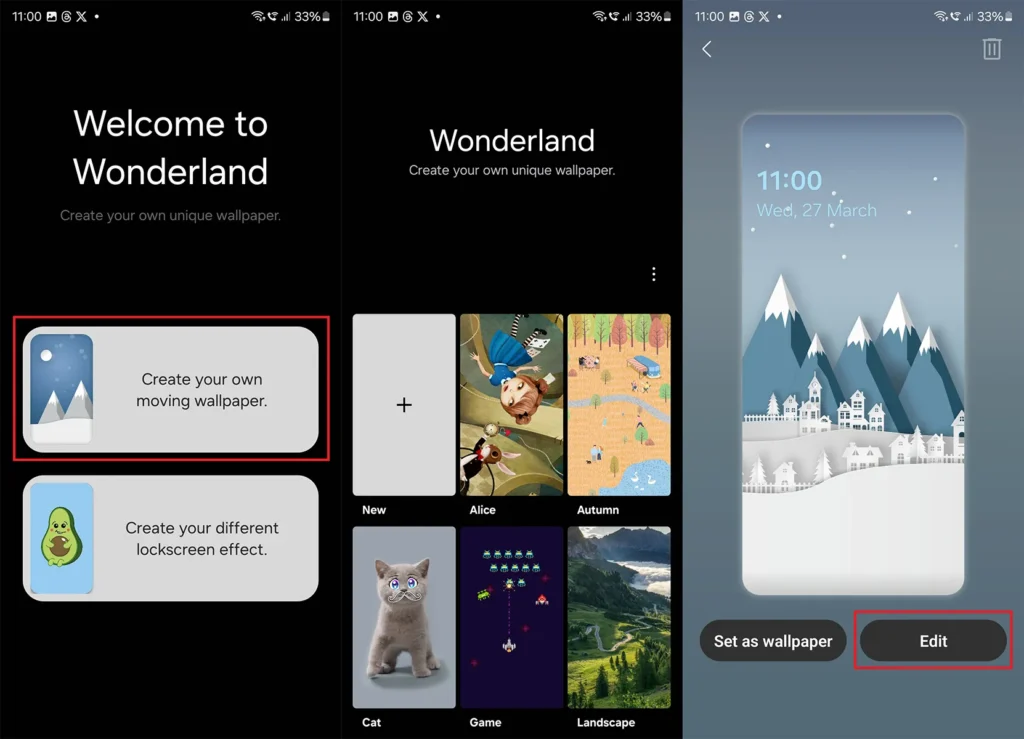
- Dans le fond d’écran animé, vous pouvez soit choisir parmi les options de fond d’écran prédéfinies fournies par Wonderland, soit appuyer sur la case Nouveau pour ajouter une image ou simplement n’importe quelle couleur pour votre écran de verrouillage et votre écran d’accueil.
- Une fois que vous avez sélectionné le fond d’écran de votre choix, appuyez sur l’option Modifier.
- Vous verrez maintenant votre fond d’écran ainsi que les petites images qui se déplacent sur votre fond d’écran.
- Appuyez sur l’option Effet de mouvement pour ajuster la couche de base, ainsi que le mouvement X, Y et Z des particules.

- Si vous le souhaitez, vous pouvez ajouter plusieurs couches de particules en appuyant sur l’icône Image+.
- Vous pouvez également décider de supprimer les couches que vous ne souhaitez pas.
- Une fois que vous avez apporté toutes les modifications souhaitées, appuyez sur l’icône Télécharger située dans le coin supérieur droit.
- Ensuite, appuyez sur Définir en tant que fond d’écran et vous devriez voir le nouveau fond d’écran et les effets appliqués immédiatement.
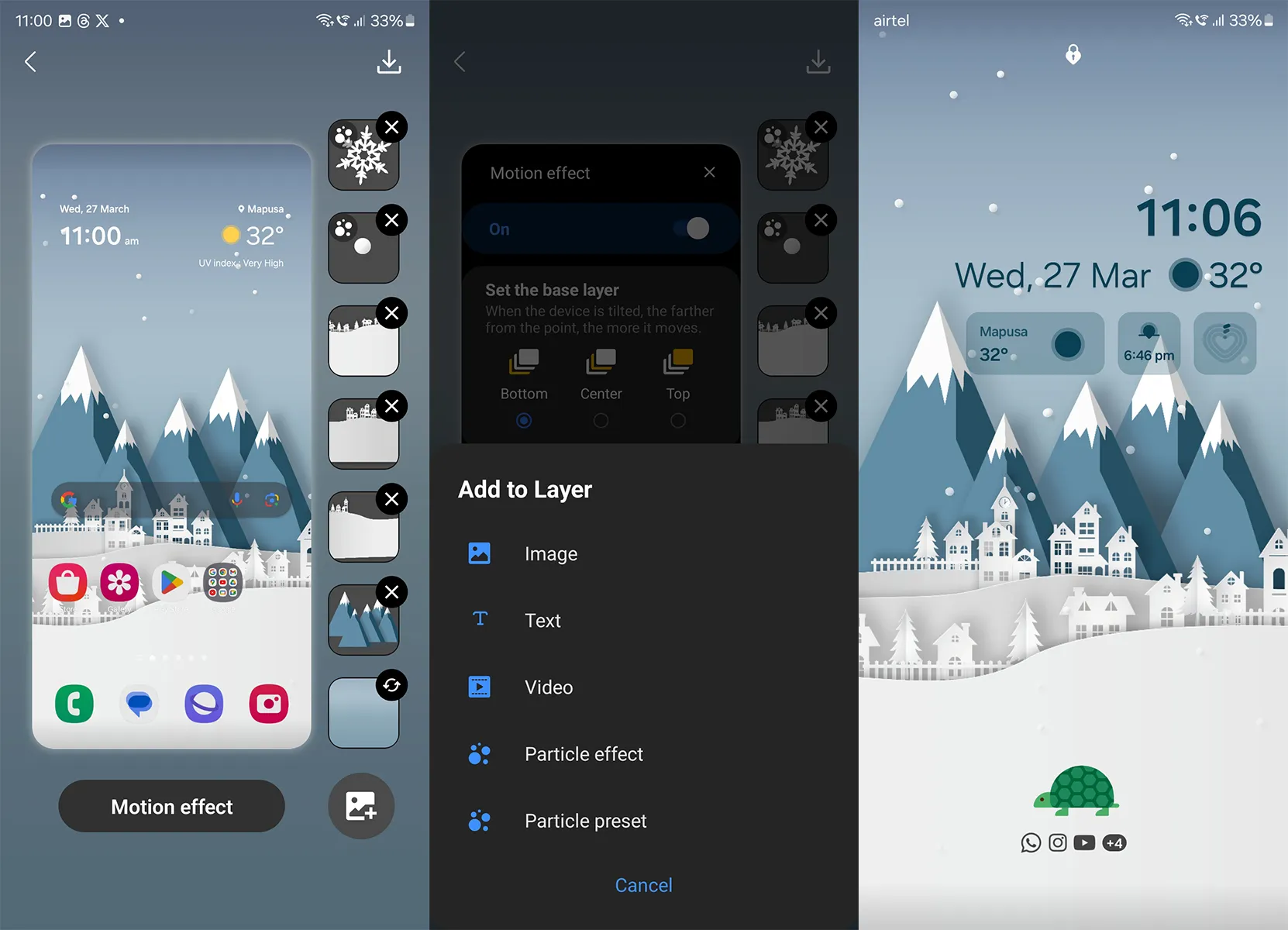
Si vous déplacez votre téléphone, vous verrez également les fonds d’écran de verrouillage ainsi que les fonds d’écran de votre écran d’accueil se déplacer. Pour obtenir le meilleur effet maximum, il est conseillé d’utiliser des fonds d’écran de haute qualité. Ici, chez Netcost-security.fr, nous avons une bonne sélection de fonds d’écran que vous pouvez obtenir en vous rendant ici. Ou vous pouvez toujours télécharger l’application PhoneWalls pour Android via le Google Play Store.
Changer l’effet de l’écran de verrouillage
En avez-vous assez de l’animation ennuyeuse de l’écran de verrouillage lorsque vous réveillez l’appareil? Si oui, Wonderland propose un bon nombre d’effets d’écran de verrouillage que vous pouvez ajouter à votre écran de verrouillage immédiatement. Voici comment vous pouvez ajuster ou changer l’effet de l’écran de verrouillage pour vos modèles de Galaxy S24.
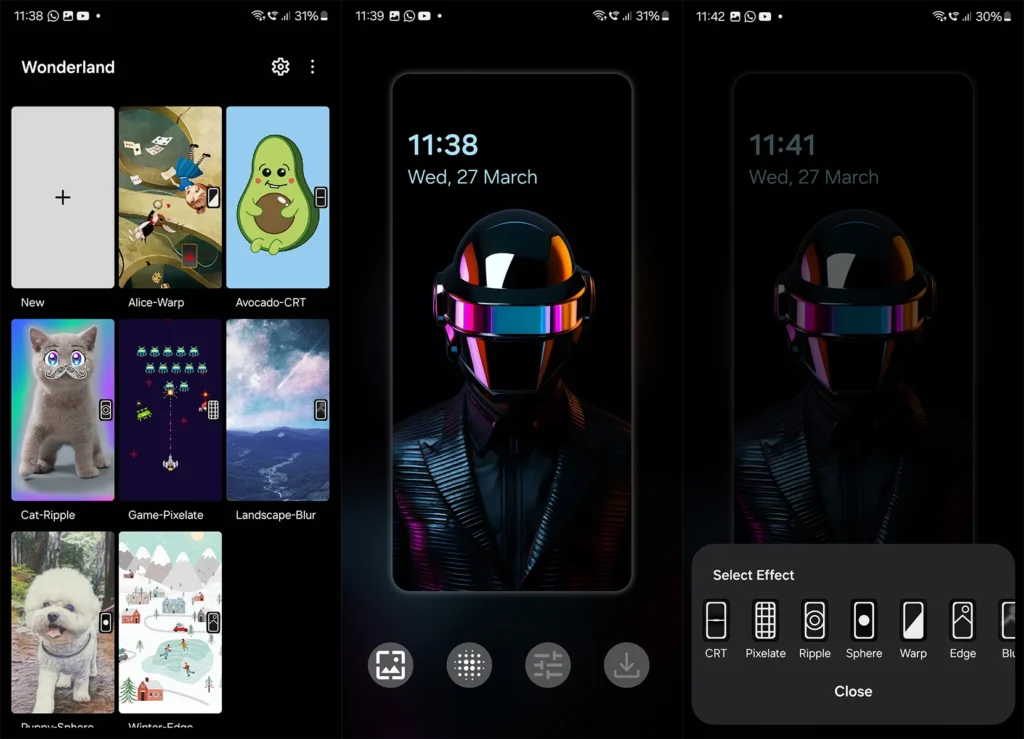
- Une fois que vous avez sélectionné l’effet de l’écran de verrouillage, vous verrez un grand nombre d’options de fond d’écran. Ou vous pouvez simplement appuyer sur l’option Ajouter et choisir le fond d’écran de votre choix.
- Avec le fond d’écran de l’écran de verrouillage sélectionné, appuyez sur la deuxième icône. C’est l’icône effets.
- Vous pouvez faire défiler les différentes animations de l’écran de verrouillage et les prévisualiser immédiatement.
- Vous pouvez également modifier les paramètres de l’effet tels que la vitesse, l’épaisseur, la luminosité, etc. Ces paramètres changeront en fonction de l’effet que vous avez choisi pour votre écran de verrouillage.
- Ajustez votre image en la pincant vers l’intérieur ou l’extérieur.
- Enfin, appuyez sur l’icône de téléchargement en lui donnant un nom et en l’enregistrant sur votre appareil.
- Une fois enregistré, définissez-le comme fond d’écran de votre écran de verrouillage.
QuickStar
Si vous souhaitez personnaliser la disposition du volet rapide de votre Galaxy S24, le module Good Lock QuickStar est là pour vous. Avec le module QuickStar, vous pouvez personnaliser le volet rapide à votre guise. Voici comment vous pouvez le faire.
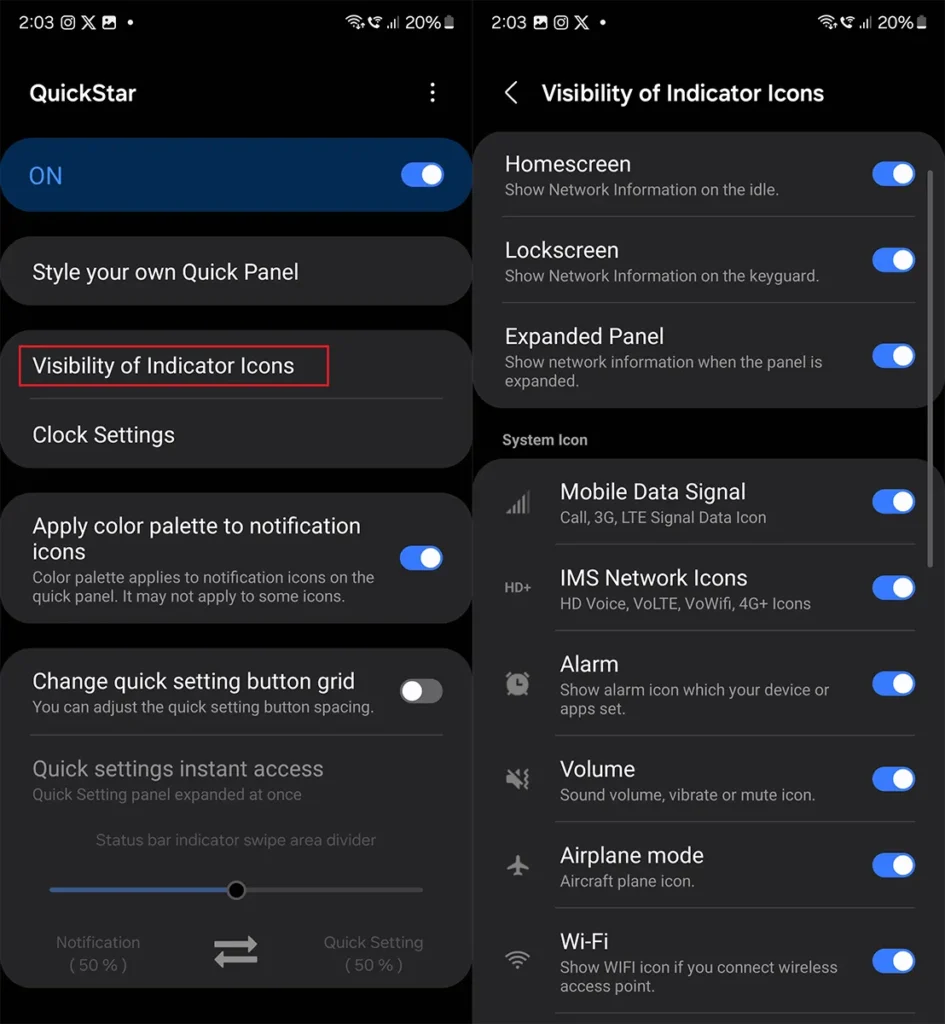
- En supposant que vous avez téléchargé le module QuickStar depuis l’application Good Lock, appuyez dessus.
- Lorsque vous lancez le module, assurez-vous d’activer le basculement.
- Vous verrez maintenant de nombreuses choses qui peuvent être personnalisées facilement.
- Vous pouvez changer le style du volet rapide, et choisir quels icônes vous voulez afficher dans la barre de notification, ainsi que les paramètres d’horloge et les couleurs des icônes.
Personnalisez votre volet rapide
Avec Quick Star, vous pouvez changer plusieurs éléments de votre volet rapide. Voici les étapes à suivre.
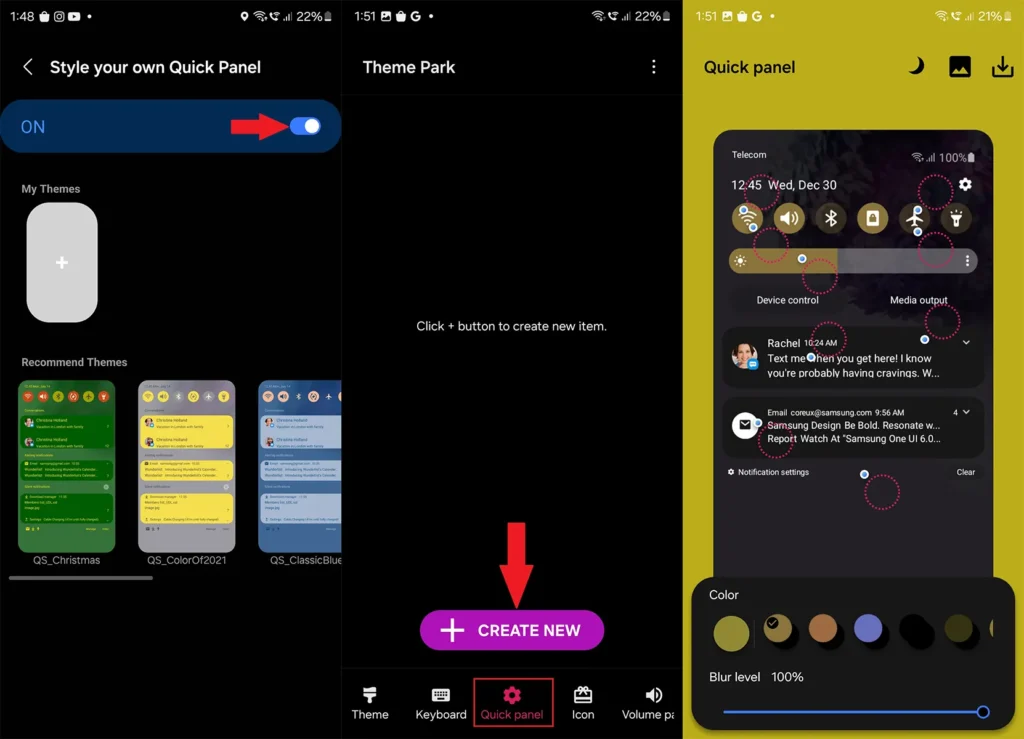
- Tout d’abord, assurez-vous d’activer le style du volet rapide.
- Ensuite, vous devrez installer le module Theme Park depuis l’application Good Lock. Pour ce faire, appuyez simplement sur n’importe quel thème qui vous conduira à la page de téléchargement pour Theme park.
- Avec Theme Park installé, lancez-le à partir de Good Lock.
- Ensuite, dans le Theme Park, appuyez sur l’onglet Volet Rapide et appuyez sur Créer Nouveau.
- L’écran de personnalisation du volet rapide apparaîtra maintenant. Il vous suffit de toucher les éléments qui sont entourés en rouge pour changer la couleur et l’intensité.
- Vous avez également la possibilité d’ajuster le flou.
- Une fois que vous avez apporté toutes les modifications, appuyez sur l’icône de téléchargement pour enregistrer et appliquer le thème à votre volet rapide.
- Il vous suffit maintenant de toucher le thème pour l’appliquer.
Ajustement des icônes dans la barre de notification
La partie supérieure de votre écran est la barre de notification. C’est là que toutes les icônes de vos applications provenant des notifications, de la batterie, de l’heure, du Wi-Fi et d’autres icônes de connectivité sont affichées. Si, pour une raison quelconque, vous souhaitez avoir peu ou pas d’icônes dans votre barre de notification, vous pouvez le changer facilement.
- Lancez le module QuickStar à partir de Good Lock.
- Appuyez maintenant sur Visibilité des icônes d’indicateur.
- Ici, vous pouvez ajuster les icônes que vous souhaitez afficher dans la barre de notification, sur l’écran d’accueil, sur l’écran de verrouillage et même sur le panneau déroulant.
- Il vous suffit de toucher les bascules pour activer ou désactiver la visibilité des icônes.
Paramètres de l’horloge
Ici, vous pouvez ajuster la façon dont l’horloge doit être affichée dans la barre de notification ainsi que dans le volet rapide.
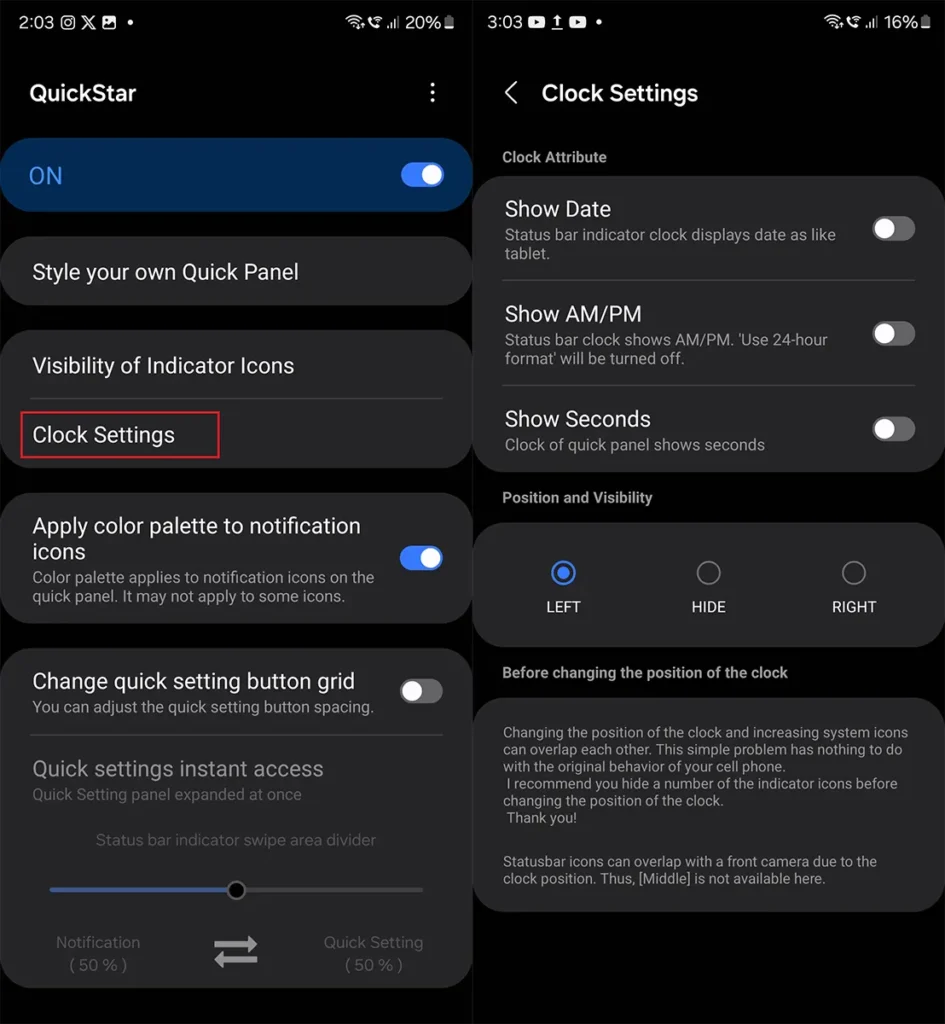
- Lancez QuickStar depuis l’application Good Lock, puis appuyez sur Paramètres de l’horloge.
- Utilisez les bascules pour activer ou désactiver les éléments.
- De plus, vous pouvez choisir d’afficher l’horloge à gauche ou à droite. Si vous ne voulez pas de l’horloge, cachez-la simplement.
Et voilà comment vous pouvez personnaliser et rendre la barre de notification et le volet rapide à votre goût. Vous pouvez jouer avec les couleurs et les images pour voir ce qui fonctionne le mieux pour vous.
Ajuster les couleurs du volet de volume
Saviez-vous que les panneaux de contrôle du volume de votre Galaxy S24 peuvent également être personnalisés ? Non seulement vous pouvez choisir quels panneaux afficher, mais aussi les couleurs des panneaux peuvent être modifiées. Voici comment vous pouvez faire.
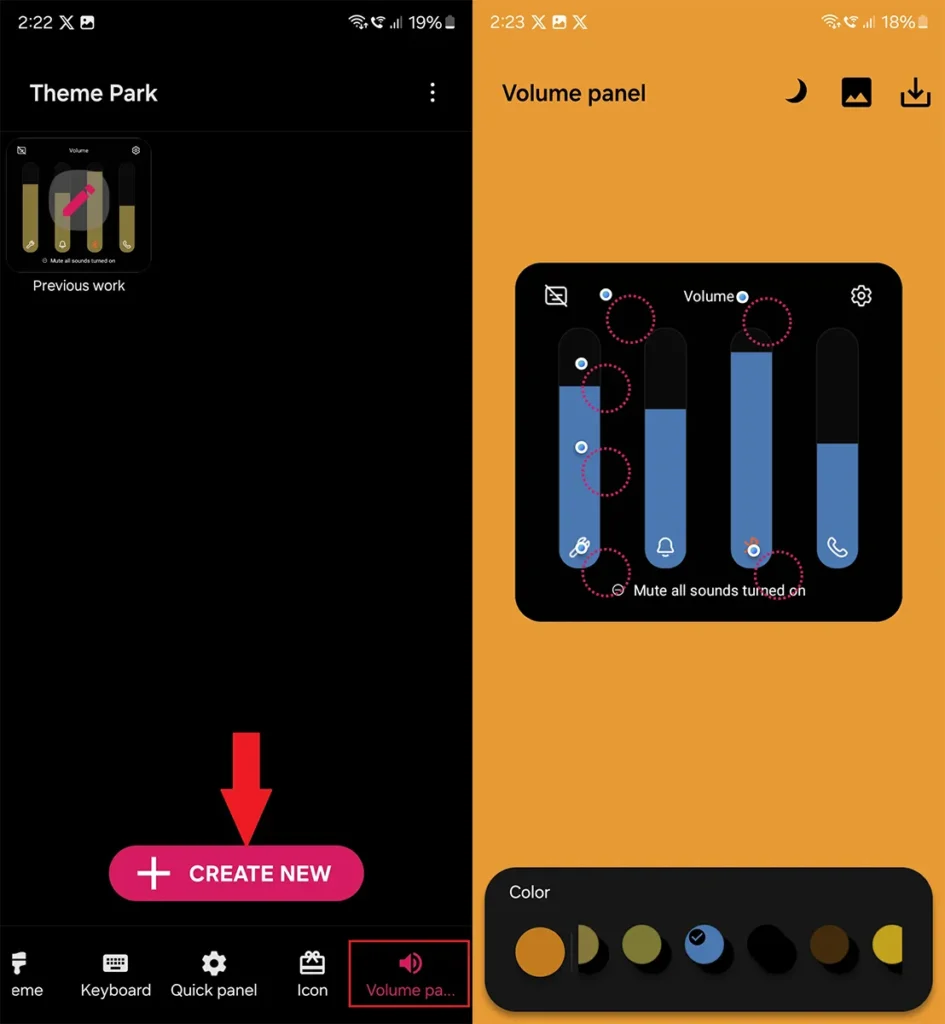
- Lancez le module Theme Park depuis l’application Good Lock.
- Ensuite, appuyez sur l’onglet Volume Panel situé en bas du module Theme Park.
- Vous pouvez appuyer sur Créer Nouveau ou choisir un thème pour ajuster les couleurs du volet de volume.
- Appuyez sur les cercles rouges pour ajuster les couleurs, la saturation et les effets de transparence du volet de volume.
- Une fois que vous l’avez configuré, appuyez sur l’icône de téléchargement pour enregistrer et appliquer le thème à vos volets de volume.
- Vous pouvez appuyer sur l’icône de croissant de lune pour ajuster les couleurs que vous utilisiez le mode clair ou le mode sombre pour les paramètres de thème de votre appareil.
Pour un guide détaillé sur la personnalisation du volet de volume, vous pouvez consulter ce guide.
ClockFace
Vous souhaitez avoir de meilleurs cadrans d’horloge sur l’écran verrouillé et AOD ? Le module ClockFace de Good Lock vous permettra de les changer. Assurez-vous de télécharger le module ClockFace depuis l’application Good Lock.
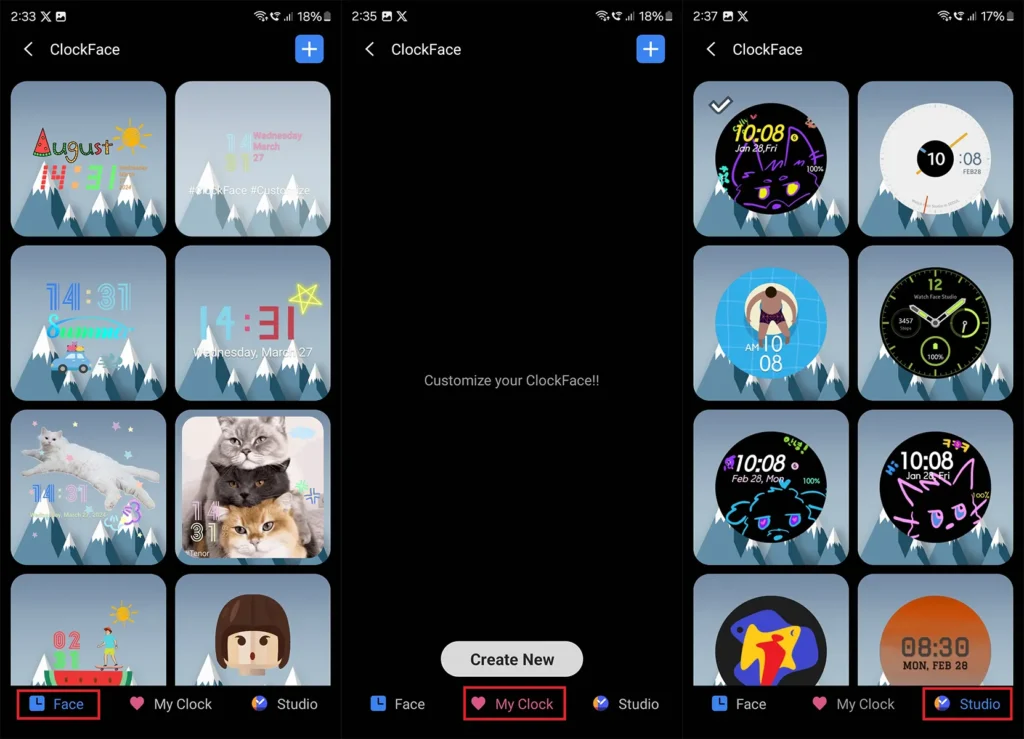
- Lancez le module ClockFace depuis l’application Good Lock. Vous verrez trois onglets en bas.
- Le premier onglet est l’onglet Faces. Ici, vous pouvez simplement sélectionner et définir un cadran d’horloge que vous aimez. Il y a aussi l’option d’éditer le cadran d’horloge.
- Le deuxième onglet est l’onglet My Clock. C’est là que vous pouvez créer un cadran d’horloge à partir de zéro. Vous pouvez choisir le style, la typographie, l’image, et tout ce que vous souhaitez avoir comme cadran d’horloge personnalisé.
- Le troisième et dernier onglet est l’onglet Studio. Ici, vous pouvez télécharger des cadrans d’horloge destinés à votre Galaxy Watch.
- Ces cadrans d’horloge peuvent être appliqués à l’écran de verrouillage et à l’écran AOD de votre appareil Galaxy S24.
- Bien sûr, vous avez la possibilité d’ajuster les éléments de ces cadrans d’horloge avant de les appliquer.
Il existe de nombreux autres modules Good Lock que vous pouvez essayer pour personnaliser et obtenir davantage de fonctionnalités sur votre Galaxy S24. Les modules que nous avons mentionnés ici couvrent la majorité de la personnalisation.