
Êtes-vous inquiet de perdre vos données ou de passer à un autre téléphone Pixel ? Si c’est le cas, vous devez sauvegarder les données de votre téléphone Pixel pour vous assurer de ne pas perdre d’informations précieuses. Google dispose d’un système de sauvegarde intégré qui couvre différents aspects des données de votre téléphone. Aujourd’hui, vous apprendrez comment sauvegarder facilement votre téléphone Google Pixel sur un disque ou un PC.
Que vous souhaitiez passer à un autre téléphone Pixel ou simplement vous assurer que vos données resteront sécurisées et accessibles même si votre téléphone est perdu, endommagé ou volé, il est important de sauvegarder régulièrement votre appareil. Nous avons répertorié ici quelques solutions pour y parvenir.
Comment sauvegarder votre téléphone Pixel sur Google Drive
La sauvegarde d’un téléphone Pixel sur Google Drive est très simple et ne prend pas beaucoup de temps. Voici comment procéder :
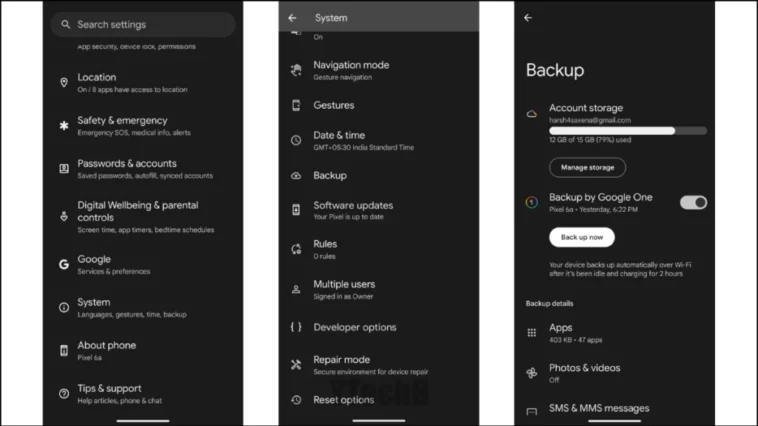
Étape 1 : Tout d’abord, ouvrez l’application Paramètres.
Étape 2 : Accédez à Système > Sauvegarde.
Étape 3 : Activez le Switch pour Sauvegarde par Google One.
Étape 4 : Ensuite, appuyez sur Sauvegarder maintenant.
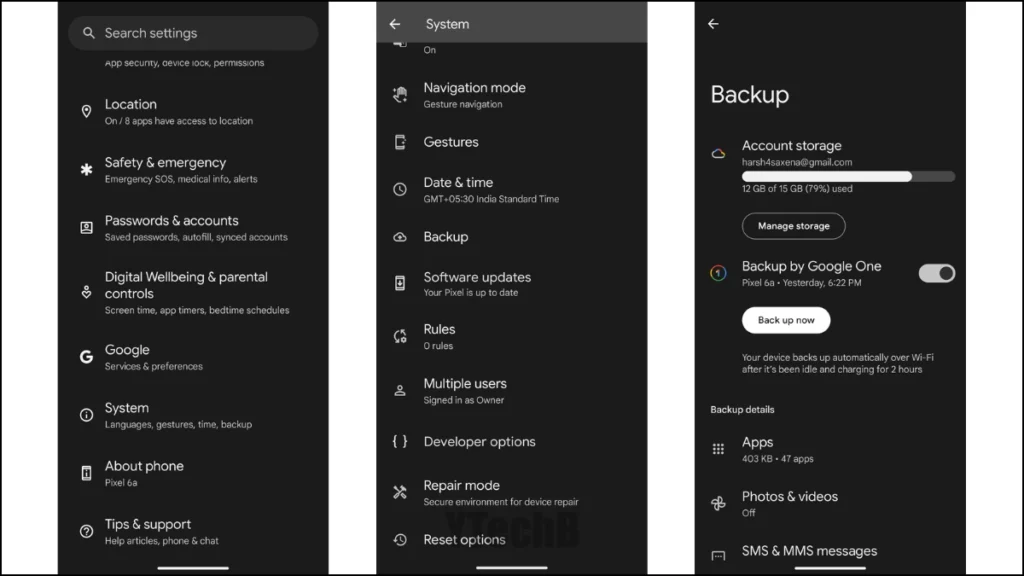
Étape 5 : Dès que vous le faites, le téléphone commencera à sauvegarder toutes les données que vous avez sur votre appareil.
Note : Vous n’obtiendrez qu’un maximum de 15 Go de stockage gratuit pour les sauvegardes. Si vous avez plus de 15 Go de données sur votre téléphone, vous devrez acheter plus d’espace de stockage en payant des frais mensuels.
Pour restaurer les données sur un nouvel appareil, connectez-vous simplement avec le même compte Google lors de la configuration initiale, et vous aurez l’option de restaurer les données. Cliquez sur Restaurer et les données sauvegardées seront restaurées automatiquement.
Comment sauvegarder les données de votre téléphone Pixel sur PC [avec la commande ADB]
Vous pouvez utiliser la commande ADB pour sauvegarder les données de votre téléphone Pixel sur votre PC. Voici comment procéder :
Étape 1 : Tout d’abord, activez le débogage USB sur votre téléphone Pixel. Pour ce faire, accédez à Paramètres et sélectionnez À propos du téléphone, puis appuyez sept ou huit fois sur le numéro de version jusqu’à ce que vous voyiez la fenêtre « Vous êtes maintenant un développeur ». Ensuite, allez dans Système > Options pour les développeurs et activez le débogage USB.
Étape 2 : Installez les pilotes ADB & Fastboot sur votre PC. Vous pouvez également utiliser Platform Tools.
Étape 3 : Connecter votre téléphone Pixel à un PC à l’aide d’un câble USB.
Étape 4 : Appuyez sur la touche Windows et recherchez Invite de commandes. Si vous utilisez des dossiers platform tools, vous devez ouvrir CMD à partir de là en entrant CMD dans la barre d’adresse de l’explorateur de fichiers. Passez à l’étape 6 si vous utilisez des outils platform tools.
Étape 5 : Cliquez dessus avec le bouton droit de la souris et appuyez sur Exécuter en tant qu’administrateur.

Étape 6 : Tapez « adb devices » et donnez l’accès à votre téléphone en appuyant sur Autoriser sur votre téléphone.
Étape 7 : Ensuite, tapez « adb backup -apk -shared -all -f backup.ab » et appuyez sur entrée.
Étape 8 : Sur votre téléphone Google Pixel, une fenêtre de sauvegarde complète s’ouvrira. Appuyez sur Sauvegarder mes données.
Étape 9 : Après quelques minutes, les données seront sauvegardées sur votre PC.
Pour restaurer la sauvegarde sur votre téléphone Pixel, vous devez suivre les mêmes étapes jusqu’à l’étape 6. Ensuite, tapez « adb restore backup.ab » et choisissez Restaurer mes données sur le téléphone.
Comment sauvegarder un téléphone Pixel avec un écran cassé
Si vous avez un téléphone Pixel Google avec un écran cassé et que vous souhaitez sauvegarder les données, vous devez utiliser des applications tierces pour récupérer vos données. Il existe de nombreux logiciels disponibles sur le marché, comme iMyFone, Coolmuster, et d’autres. Pour ce guide, nous utilisons iMyFone :
Étape 1 : Visitez le site web d’iMyFone ou d’un autre outil et téléchargez le logiciel.
Étape 2 : Installez l’application une fois le téléchargement terminé et ouvrez-la.
Étape 3 : Cliquez sur Récupérer les données du téléphone.
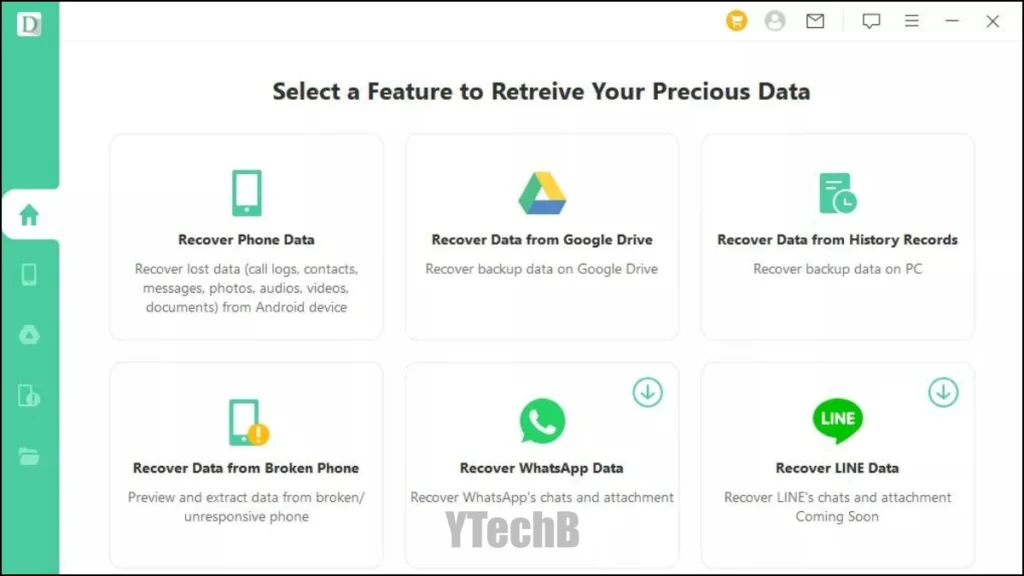
Étape 4 : Ensuite, connectez votre téléphone à un PC à l’aide d’un câble USB.
Étape 5 : Sélectionnez les données que vous souhaitez sauvegarder. Attendez quelques minutes et vous verrez toutes les données sur votre écran.
Étape 6 : Cliquez sur Récupérer pour les sauvegarder sur votre PC.
Vous pouvez également utiliser cette application pour restaurer la sauvegarde sur votre téléphone Google Pixel, que ce soit à partir de votre PC ou de Google Drive.
Notre mot de la fin
Voilà comment sauvegarder votre téléphone Pixel sur Google Drive et votre PC. Nous avons également inclus les étapes pour sauvegarder vos données même si votre téléphone Pixel Google a un écran cassé. Si vous avez des questions relatives à l’article, faites-le nous savoir sur nos réseaux sociaux.