

Voulez-vous utiliser la caméra de votre smartphone Android comme webcam sur Windows 11 pour améliorer la qualité vidéo sur votre PC ? En suivant quelques étapes simples, vous pouvez facilement intégrer la caméra de votre téléphone dans votre configuration Windows 11 et améliorer la qualité de vos appels vidéo et réunions en ligne. Lisez la suite pour découvrir les étapes à suivre pour utiliser un smartphone Android comme webcam sur Windows 11.
Nous savons tous que les caméras de téléphone sont bien meilleures que celles des ordinateurs portables, c’est pourquoi vous n’obtiendrez pas la meilleure qualité vidéo lors de conférences virtuelles à moins d’avoir une webcam dédiée.
Aujourd’hui, vous apprendrez comment connecter votre téléphone à un ordinateur portable ou à un ordinateur et commencer à utiliser la caméra de votre téléphone Android comme webcam sur Windows 11.
Comment utiliser un smartphone Android comme webcam sur Windows 11 [Méthode officielle]
Windows a récemment ajouté la possibilité d’utiliser la caméra d’un téléphone comme webcam avec la mise à jour Windows KB5034848. Avant de pouvoir commencer à l’utiliser, assurez-vous que votre appareil fonctionne avec la version KB5034848 ou supérieure, et vous devrez installer une application sur votre appareil Android. Voici comment procéder :
Étape 1 : Appuyez sur les touches Windows + I sur le clavier pour ouvrir les paramètres.
Étape 2 : Accédez à Bluetooth et appareils > Appareils mobiles.
Étape 3 : Activez le bouton bascule Permettre à cet ordinateur d’accéder à vos appareils mobiles, puis cliquez sur Gérer les appareils en dessous.
Étape 4 : Choisissez Ajouter un appareil.
Étape 5 : Vous verrez une mise à jour Cross Device Experience Host . Cliquez sur le bouton Mettre à jour à côté.
Étape 6 : Une fois la mise à jour effectuée, vous obtiendrez un code QR que vous pouvez scanner pour lier votre appareil Android.
Étape 7 : Installez et ouvrez l’application Link to Windows sur votre téléphone Android.
Étape 8 : Scannez le code QR, puis saisissez le code affiché sur votre PC, choisissez Continuer, puis appuyez sur Terminé.
Étape 9 : Une fois terminé, cliquez sur le bouton Continuer sur votre PC.
Étape 10 : Activez l’option Utiliser comme caméra connectée sur votre PC.
Étape 11 : Désormais, ouvrez n’importe quelle application qui nécessite l’utilisation d’une webcam sur votre PC. Vous recevrez alors une fenêtre contextuelle vous demandant si vous souhaitez Utiliser la caméra de l’appareil mobile. Appuyez sur Continuer.
Étape 12 : Vous recevrez une notification sur votre téléphone. Ouvrez le volet de notifications et sélectionnez Appuyez pour lancer le flux caméra.
Étape 13 : Si vous souhaitez changer de caméra, sélectionnez Passer à la caméra avant ou arrière. Pour mettre la vidéo en pause, choisissez Metttre la vidéo en pause. Sélectionnez Reprendre la vidéo pour la reprendre.
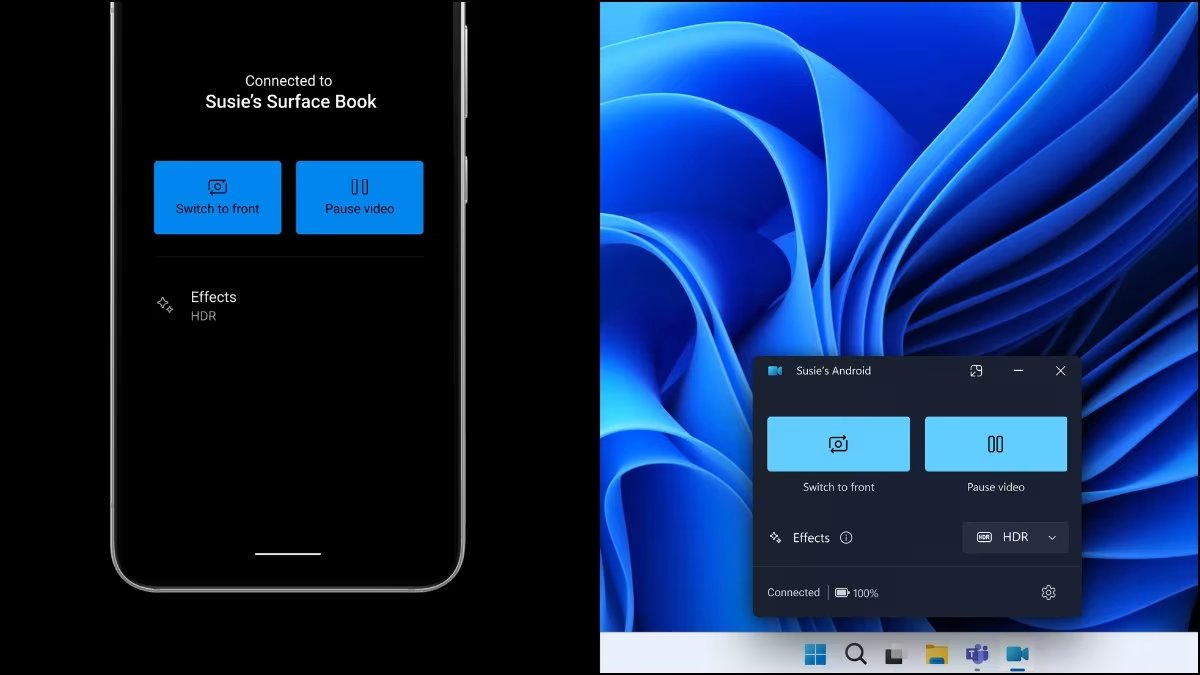
Étape 14 : Pour revenir à la caméra intégrée de votre ordinateur, fermez la fenêtre Gérer les appareils et cliquez sur Déconnecter pour confirmer. Vous pouvez également changer de caméra dans les paramètres vidéo de l’application que vous utilisez sur votre PC.
Comment utiliser un smartphone Android comme webcam sur Windows 11 [Android 14 ou ultérieure]
Si vous possédez un téléphone Android fonctionnant sous Android 14 ou une version ultérieure, vous pouvez également l’utiliser comme webcam sur votre ordinateur Windows 11. Consultez notre guide dédié pour connaître les étapes à suivre pour y parvenir.
Comment utiliser un smartphone Android comme webcam sur Windows 11 [En utilisant des applications tierces]
Vous pouvez également utiliser des applications tierces telles que DroidCam ou d’autres applications pour connecter votre téléphone à votre PC Windows 11 sans fil via Wi-Fi ou via USB. Il vous suffit d’installer l’application sur les deux appareils (Android et PC), de les connecter soit via USB, soit via Wi-Fi, puis de suivre les instructions pour utiliser votre téléphone Android comme webcam.
Questions fréquemment posées
Q. Pourquoi devrais-je utiliser la caméra de mon smartphone Android comme webcam sur Windows ?
Utiliser la caméra de votre téléphone Android comme webcam sur Windows 11 présente plusieurs avantages. Cela peut améliorer la qualité vidéo et vous permet de profiter de ses fonctionnalités telles que la stabilisation d’image, l’autofocus, etc., ce qui donne une vidéo plus claire et plus stable.
Q. Puis-je utiliser un téléphone Android comme webcam sans aucune application ?
Oui. Vous pouvez utiliser un téléphone Android comme webcam sur Windows 11 sans application tierce si vous utilisez un téléphone Android fonctionnant sur des versions ultérieures d’Android 14. De plus, si vous avez Windows 11 avec la mise à jour KB5034848 ou supérieure, vous pouvez utiliser le téléphone comme webcam sans aucune application. Il vous suffit de suivre les étapes décrites ci-dessus pour les connecter.
Q. Comment puis-je mettre à jour Cross Device Experience Host manuellement ?
Si vous n’avez pas reçu la mise à jour Cross Device Experience Host après avoir sélectionné Ajouter un appareil, vous devez la mettre à jour manuellement en vous rendant dans Microsoft Store > Bibliothèque > Obtenir des mises à jour.
Voilà, ce sont les étapes à suivre pour connecter et utiliser la caméra de votre téléphone Android comme webcam sur Windows 11 et améliorer votre expérience de visioconférence.
Si vous avez des questions relatives à l’article, faites-le nous savoir sur nos réseaux sociaux.