
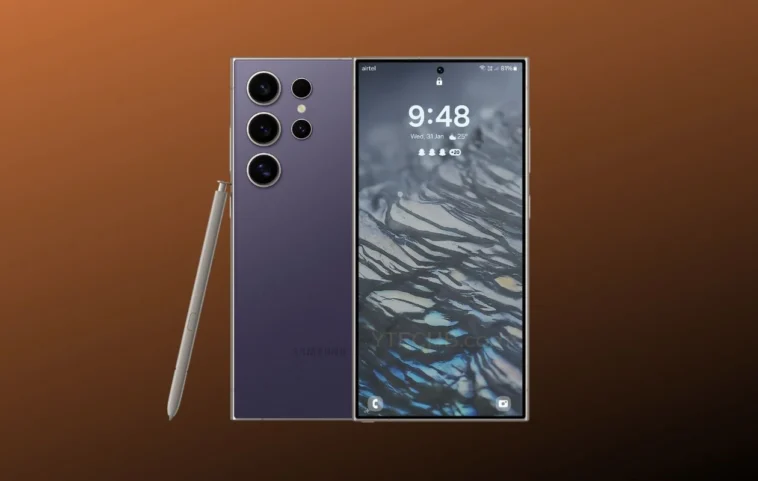
Avoir un smartphone Android ne fait qu’augmenter vos options en matière de personnalisation. La dernière gamme S24 de Samsung est livrée avec Android 14 et One UI 6.1.
Avec One UI 6.1, Samsung vous offre de nombreuses options de personnalisation, ce que beaucoup de gens aiment faire pour rendre leur smartphone unique. Que ce soit pour les fonctionnalités ou le design, vous pouvez tout faire.
Avez-vous remarqué sur votre Galaxy S24 que lorsque vous passez du système de navigation à 3 boutons à la navigation par gestes, vous avez peut-être remarqué qu’une partie de l’espace de l’écran est occupée par une barre transparente ainsi que par le petit pictogramme (également appelé barre d’entraînement par Samsung) ?
Si vous souhaitez vous en débarrasser, vous pouvez maintenant vous en occuper facilement. Lisez la suite pour en savoir plus.
Comment masquer la barre de gestes sur le Galaxy S24
Avant de parler de la manière dont vous pouvez vous débarrasser de la barre de gestes sur les appareils Galaxy S24, nous allons d’abord vous montrer les étapes à suivre pour passer de la navigation à trois boutons à la navigation par gestes. Commençons.
Passer à la navigation par gestes sur votre Galaxy S24
Suivez ces étapes pour passer à la navigation par gestes modernes sur votre Galaxy S24.
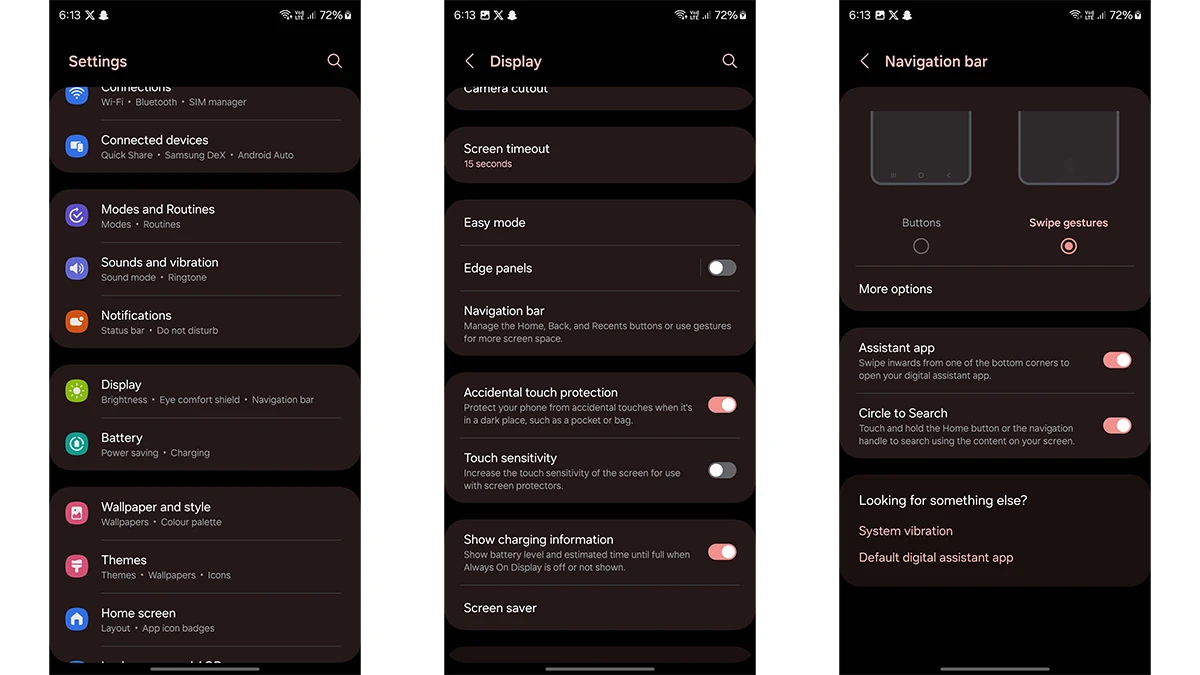
- Ouvrez l’application Paramètres sur votre Galaxy S24.
- Désormais, appuyez sur Affichage, suivi de Barre de navigation.
- Assurez-vous de sélectionner l’option Gestes de balayage.
- Vous avez maintenant activé les gestes pour la navigation sur votre Galaxy S24.
Vous remarquerez maintenant une petite barre transparente en bas de l’écran. C’est la barre sur laquelle vous pouvez vous appuyer si vous souhaitez faire apparaître l’outil de recherche par cercle de l’IA. Vous remarquerez également qu’une partie considérable de l’espace de l’écran est occupée par la barre. Alors, comment la supprimer ?
Malheureusement, il n’y a pas de paramètres ou d’options pour la supprimer immédiatement. Cependant, Samsung sait que ses utilisateurs aiment personnaliser les choses et leur a donné la possibilité de se débarrasser de la barre de gestes grâce à son module Good Lock.
Parlons maintenant de l’exécution des tâches.
Télécharger et installer Good Lock
Télécharger Good Luck pour votre Galaxy S24 est simple et facile à installer. Non, il n’est pas disponible sur le Google Play Store. Pour cette application et ses modules, vous devrez utiliser l’App Store Store préinstallé sur tous les smartphones Galaxy.
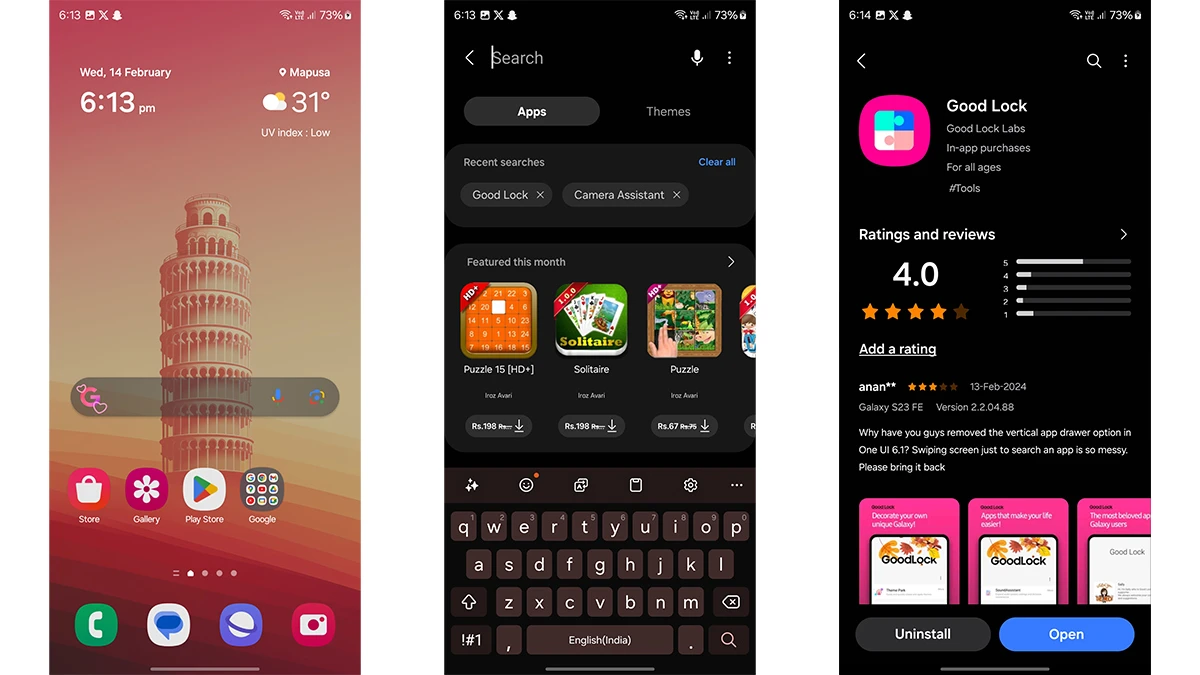
- Dans le tiroir des applications ou sur l’écran d’accueil, appuyez sur l’application Store.
- Assurez-vous d’être connecté à votre compte Samsung. Il est nécessaire d’avoir un compte Samsung pour utiliser le store d’applications et tout ce que vous prévoyez de télécharger depuis celui-ci.
- Une fois connecté, appuyez simplement sur l’icône de recherche et saisissez Good Lock.
- Avant les résultats, vous devriez voir l’application Good Lock avec une icône rose.
- Appuyez sur l’icône de téléchargement pour l’installer sur votre Galaxy S24.
Avec l’application Good Lock installée sur votre Galaxy S24, il est temps d’installer le module NavStar de Good Lock. Il s’agit d’un module que vous pouvez utiliser pour personnaliser la barre de navigation et masquer complètement la barre de gestes de votre Galaxy S24.
Télécharger NavStar sur votre Galaxy S24
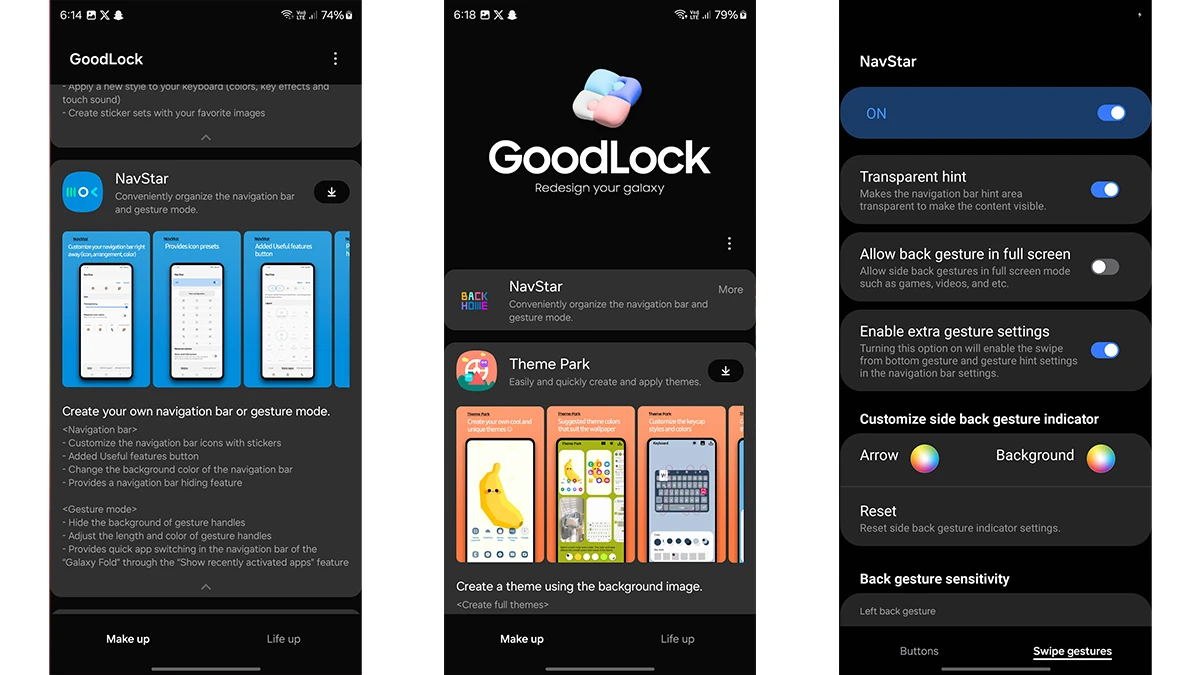
- Lancez l’application Good Lock depuis le tiroir des applications ou l’écran d’accueil de votre appareil.
- Désormais, sous l’onglet compose, faites défiler et appuyez sur le bouton de téléchargement à côté du module appelé NavStar.
- Dans quelques instants, l’application NavStar sera installée sur votre Galaxy S24.
- Faites défiler vers le haut de l’application Good Lock. Vous devriez voir NavStar installé. Appuyez simplement dessus.
Masquer la barre de gestes avec NavStar
Une fois que vous avez lancé le module NavStar sur votre Galaxy S24, vous serez immédiatement dirigé vers l’onglet des gestes de balayage.
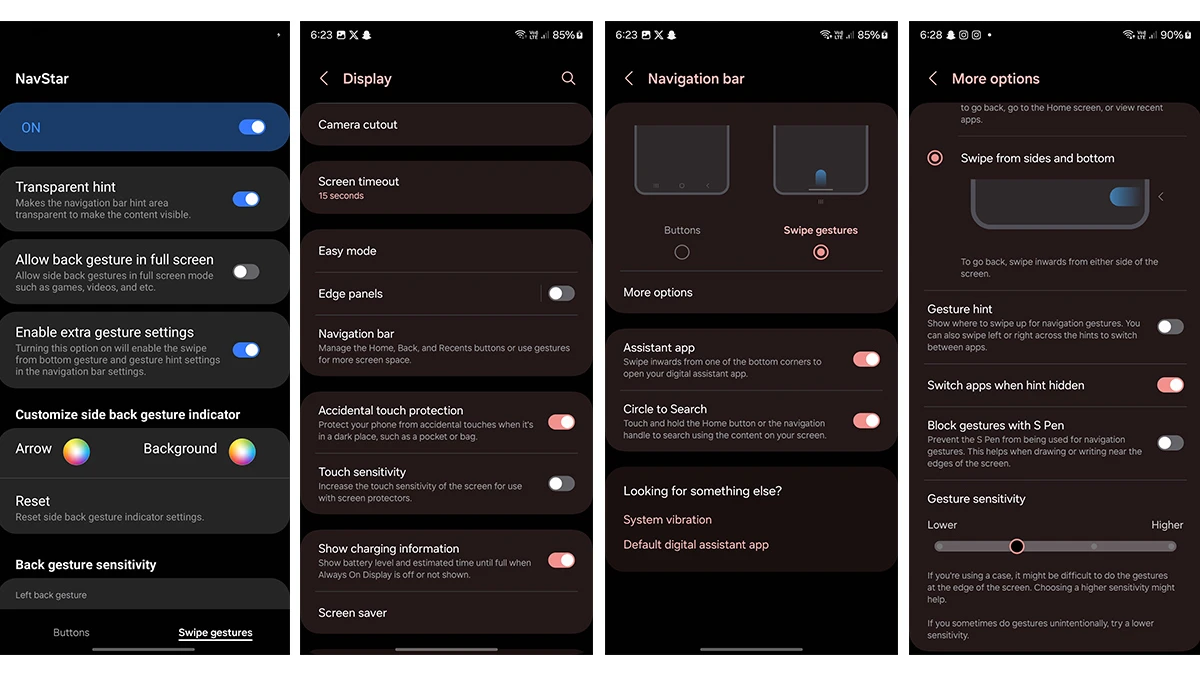
- Pour activer NavStar, appuyez sur le bouton basculer pour l’activer.
- Basculez le Switch pour activer Transparent Hint.
- Basculez le Switch pour activer Enable extra gesture settings
- Remarque, quittez l’application et lancez l’application Paramètres.
- Accédez à Affichage, puis à Barre de navigation.
- Appuyez sur Plus d’options
- Vous verrez l’option d’indication de geste. Appuyez sur le bouton basculer pour le désactiver.
- La barre transparente ainsi que la barre de gestes sont maintenant masquées et vous bénéficiez d’un peu d’espace d’écran supplémentaire sur votre Galaxy S24.
Notre avis
Ceci conclut le guide sur la manière dont vous pouvez facilement activer la barre transparente et masquer la barre de gestes sur votre smartphone Galaxy S24. Masquer la barre de gestes rend l’écran de l’appareil plus attrayant et rend vos captures d’écran plus propres sans la barre.
Si vous aimez l’ancien geste de balayage à partir du bas qui avait trois barres de gestes, vous pouvez facilement sélectionner cette option lorsque NavStar est activé sur votre Galaxy S24.