
À l’ère du numérique, les données sont facilement accessibles partout sur Internet, et le problème est qu’Internet ne sait pas si l’on est prêt à les traiter ou non. De nombreux sites utilisent Recaptcha ou Mesure de l’âge pour examiner les visiteurs du site Web. Cependant, ils ne vérifient pas l’âge avec une pièce d’identité ou quoi que ce soit d’authentique. C’est obsédant pour de nombreux parents qui s’inquiètent des activités de leur enfant sur Internet.
Internet peut également être un endroit dangereux car vos enfants peuvent entrer en contact avec un inconnu au hasard qui pourrait leur nuire émotionnellement ou les manipuler d’une manière que personne ne voudrait imaginer. De même, les enfants ne savent pas combien de temps ils devraient consacrer à leurs gadgets. Par conséquent, il est important de leur apprendre qu’il existe un monde autre que ce désordre numérique.
Windows 10 vous permet de gérer les activités de vos enfants et de prendre le contrôle de l’environnement en ligne de votre enfant. Il faut quelques étapes pour surveiller l’espace en ligne de votre enfant, et voici un guide rapide sur la façon d’utiliser le contrôle parental sur Windows 10.
Suivez ces étapes pour activer le contrôle parental sur Windows 10:
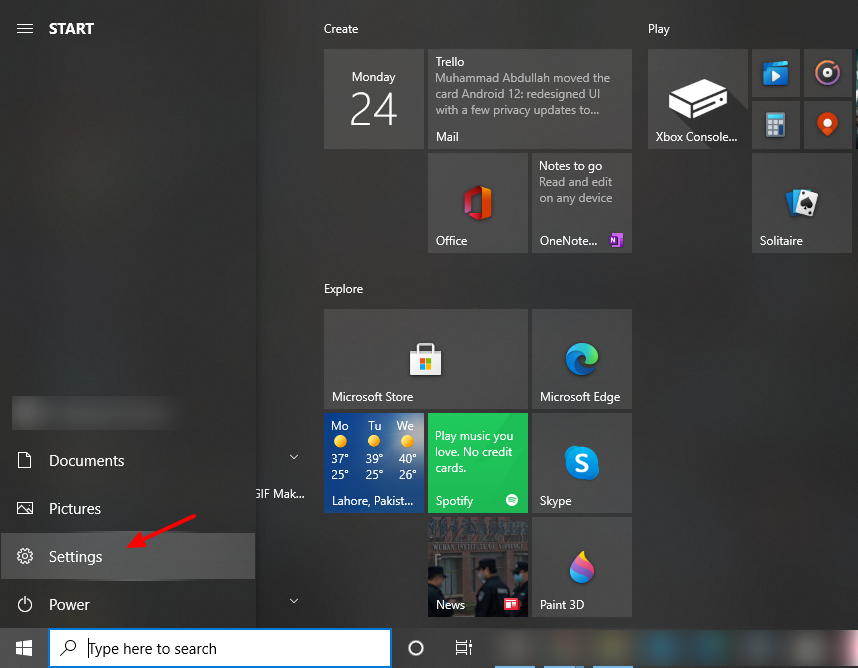
- Commencez par le menu Démarrer
Cliquez sur le menu « Démarrer » dans le coin gauche et trouvez « Paramètres » juste là.
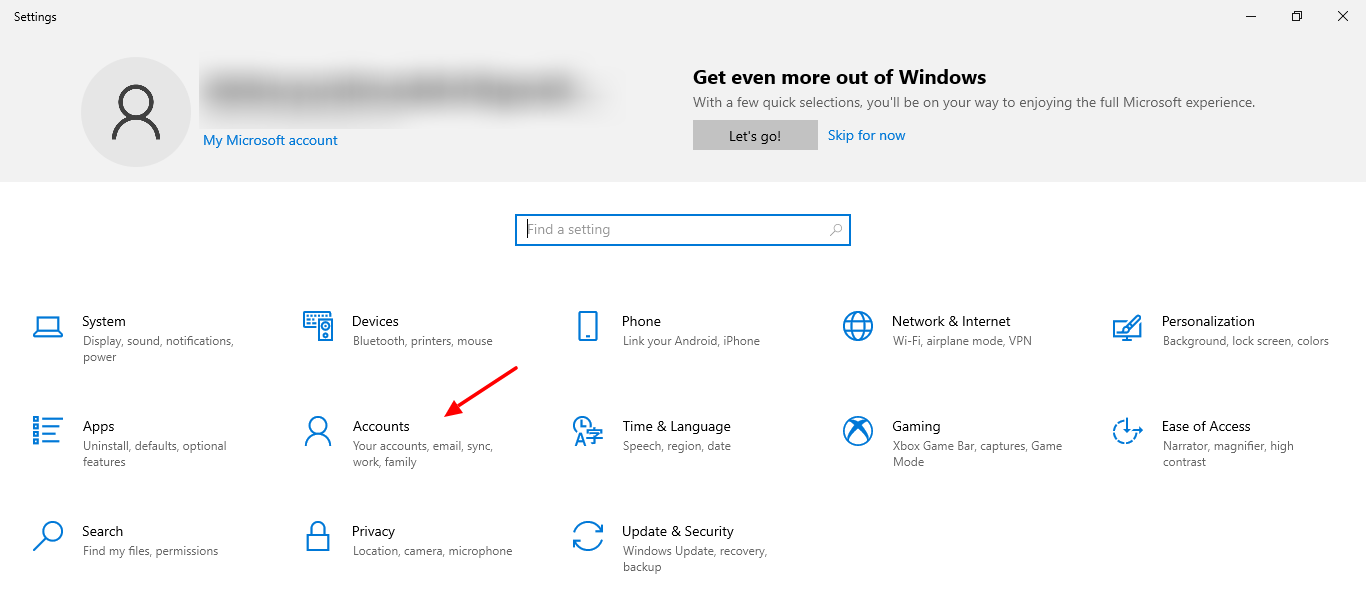
- Trouver des comptes
Maintenant, naviguez « Comptes » sur la page Paramètres.

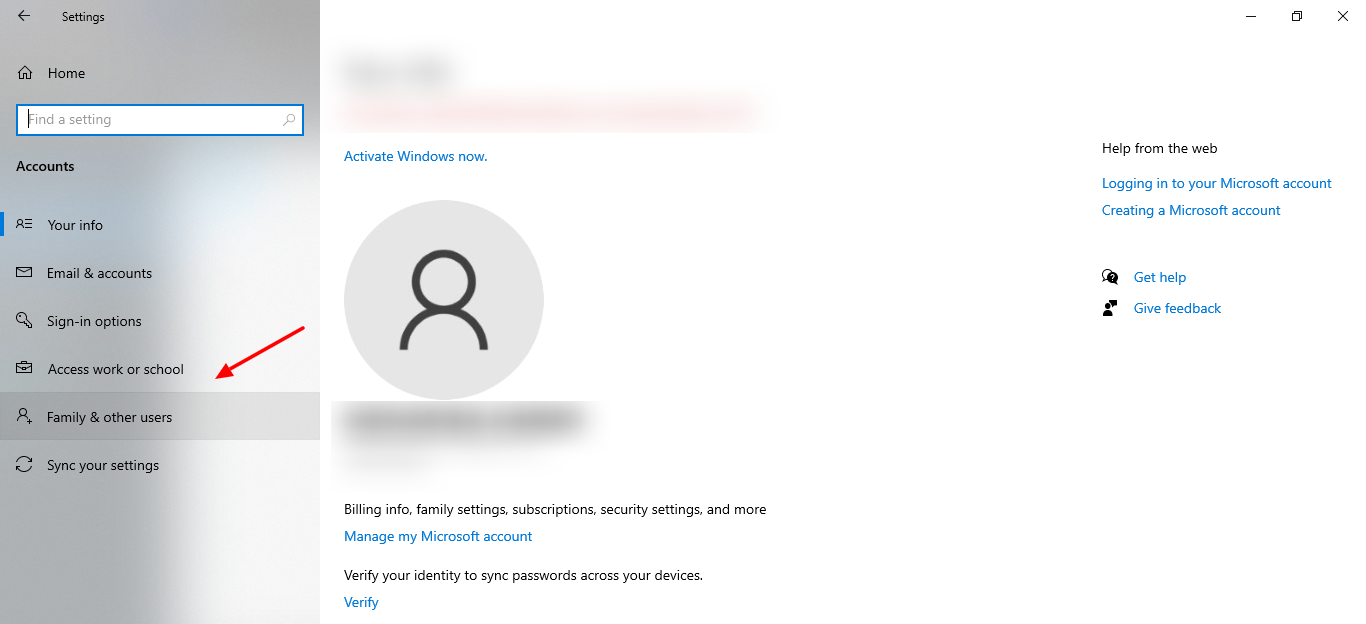
- Famille et autres utilisateurs
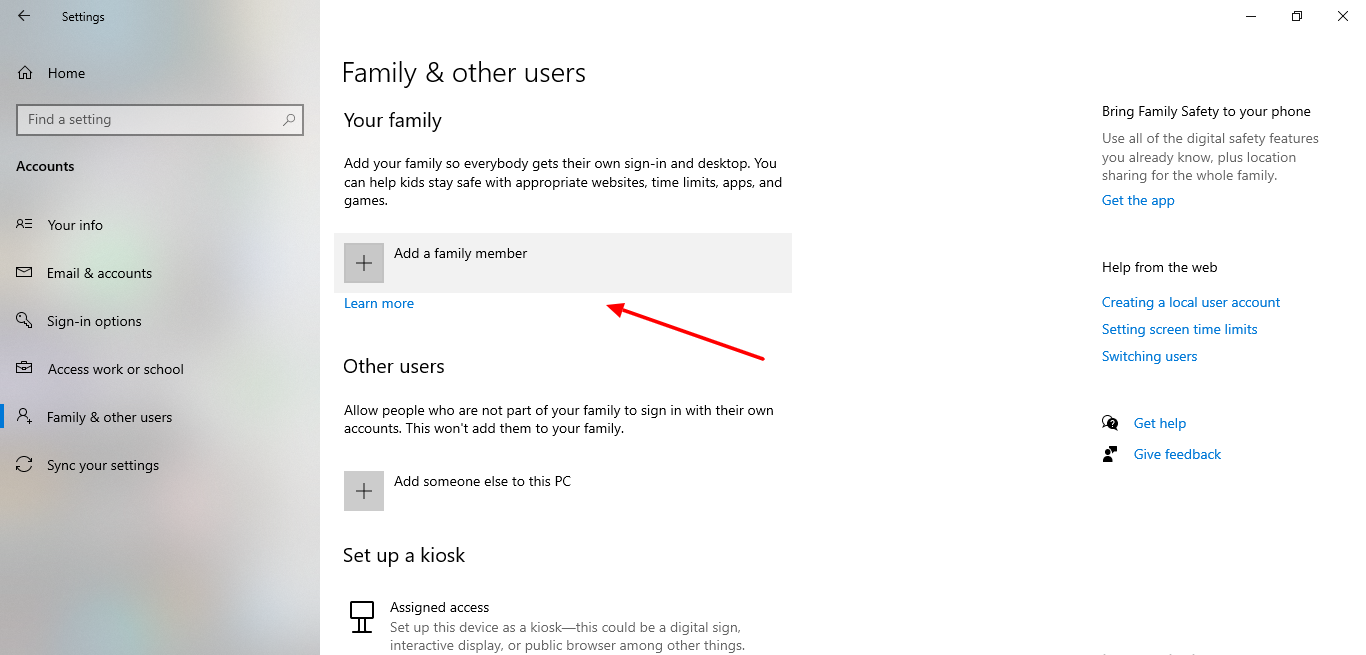
Dans la barre latérale gauche, cliquez sur «Famille et autres utilisateurs».

- Ajouter un membre de la famille
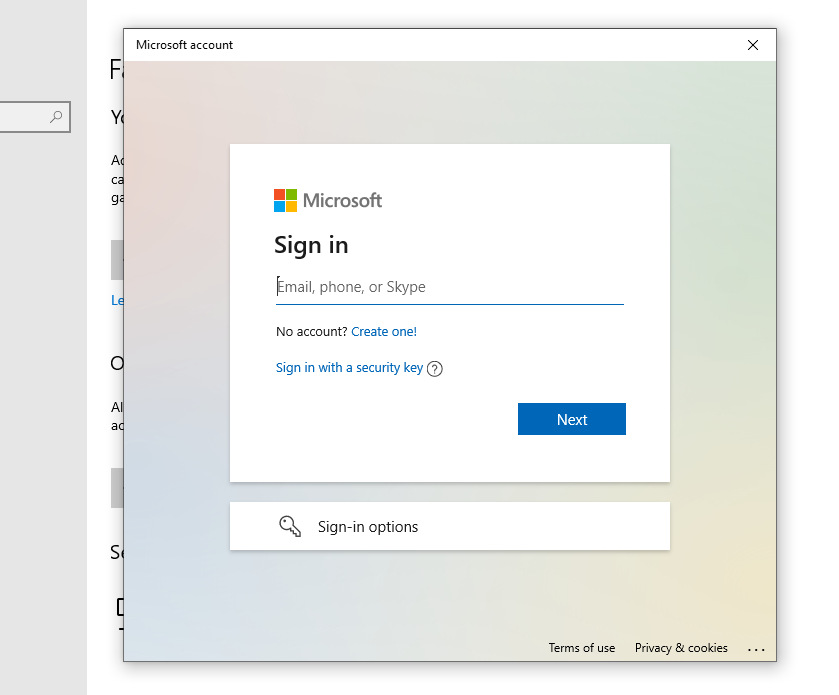
Recherchez «Ajouter un membre de la famille». Maintenant, si vous possédez déjà le compte Outlook de votre enfant, connectez-vous, sinon choisissez «Créer un nouveau compte».

- Créer un compte
La création de compte ne prend pas assez de temps car c’est un processus simple.

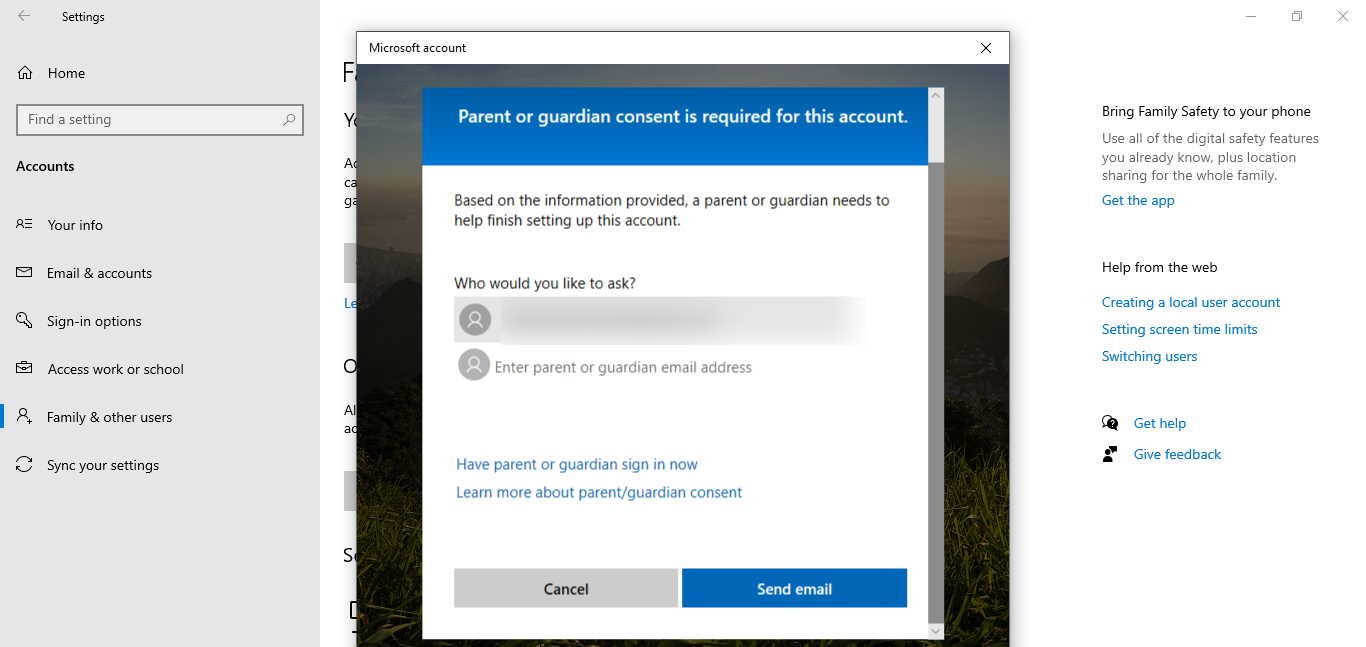
- Vérifier à partir de l’adresse e-mail de Guardian
Maintenant, après la création du compte, le tuteur doit vérifier le compte pour continuer.

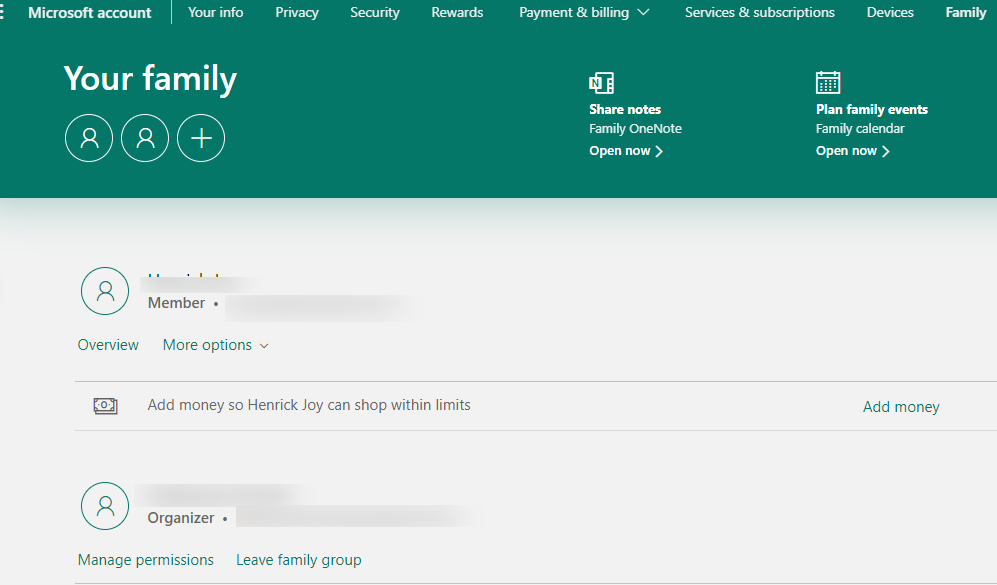
- Voici le groupe familial
En plus de pouvoir créer un compte enfant directement dans Windows 10, les utilisateurs pourront également gérer et surveiller les comptes en se rendant sur le site Web de la famille Microsoft.

- Surveiller les activités
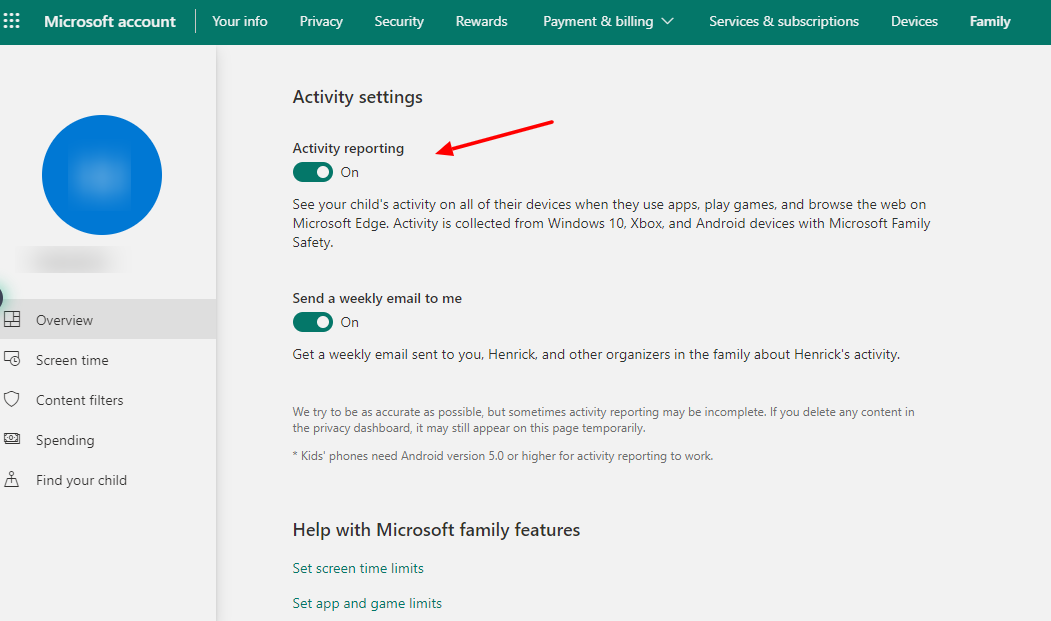
Activez le bouton bascule « Rapports d’activité » sous « Paramètres d’activité ». Vous pouvez suivre l’activité du compte en recevant régulièrement des rapports par e-mail ou en revenant à ce menu à tout moment.

Après avoir configuré le contrôle parental, vous devriez vous sentir satisfait des activités en ligne de votre enfant. Vous pouvez également ajouter d’autres membres de la famille au groupe et garder un œil sur le panneau d’activité. Ces contrôles parentaux sur Windows 10 vous aideront à protéger les membres de votre famille contre l’intimidation en ligne, la cybercriminalité et d’autres activités contraires à l’éthique. Cependant, si votre enfant est adolescent, il est sage d’en parler avec lui avant d’ajouter le contrôle parental à son ordinateur Windows.