
Windows 11 vous permet de créer des comptes d’utilisateurs et vous pouvez choisir si vous souhaitez utiliser un compte local, un compte administratif ou même un compte professionnel ou scolaire. Désormais, lorsqu’il s’agit de créer un compte, vous pouvez facilement choisir le nom de votre compte. La meilleure partie de la configuration ou de la modification de votre nom d’utilisateur sous Windows ? Il existe plusieurs façons de le faire. Dans cet article, vous pouvez vérifier comment modifier le nom d’utilisateur de votre compte dans Windows 11.
Heureusement, il existe un bon nombre de solutions que vous pouvez suivre pour changer le nom de votre compte d’utilisateur sur votre PC Windows 11. Outre la solution de base que tout le monde connaît, il existe d’autres solutions que vous ne connaissiez peut-être pas pour vous permettre de changer le nom d’utilisateur de votre compte.
Sans perdre de temps, commençons.
Modifiez votre nom d’utilisateur via le panneau de configuration
C’est l’une des solutions les plus populaires que tout le monde connaît. Vous voyez, que vous disposiez d’un ancien Windows XP ou de tout autre système d’exploitation Windows, le moyen le plus simple de modifier le nom d’utilisateur de votre compte Windows était via le Panneau de configuration. Si vous débutez avec le système d’exploitation Windows, suivez ces étapes pour modifier le nom d’utilisateur de votre compte Windows.
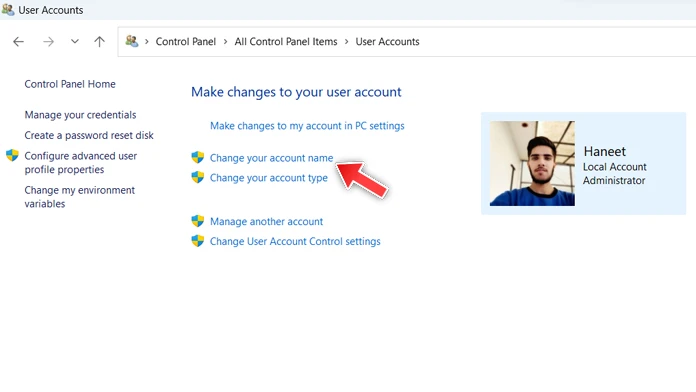
- Ouvrez le menu Démarrer sur votre PC Windows 11.
- Maintenant, tapez dans le Panneau de configuration et cliquez dessus lorsqu’il apparaît dans les résultats.
- Cliquez sur l’option Comptes d’utilisateurs.
- Maintenant, choisissez le compte d’utilisateur dont vous souhaitez modifier le nom.
- Notez que vous ne pouvez modifier les noms d’utilisateur que pour les comptes locaux Les comptes administrateur avec un compte Microsoft ne peuvent pas modifier les noms d’utilisateur ici.
- Une fois que vous avez sélectionné le compte d’utilisateur local, cliquez sur Changer le nom du compte.
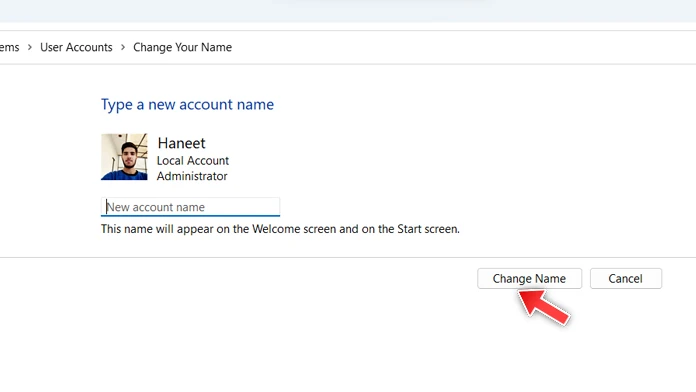
- Saisissez le nouveau nom de famille du compte et cliquez sur le bouton Modifier le nom.
- Une fois déconnecté et connecté à votre compte, le nouveau nom d’utilisateur s’affichera.
Modifier le nom du compte Microsoft via l’application Paramètres
Alors que de nombreux utilisateurs s’en tiennent généralement à l’utilisation d’un compte Microsoft avec leur PC Windows 11, il devient plus facile de renommer ledit compte Microsoft sur votre PC Windows 11. Voici les étapes.
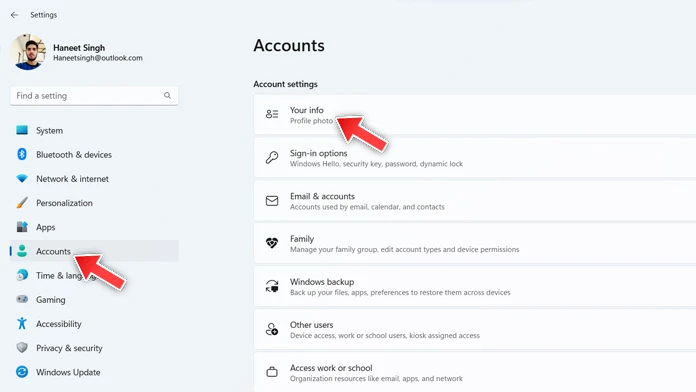
- Cliquez sur le menu Démarrer et sélectionnez l’application Paramètres.
- Avec l’application Paramètres ouverte, cliquez sur Compte dans la barre latérale gauche.
- La page Comptes devrait maintenant s’ouvrir sur l’application Paramètres.
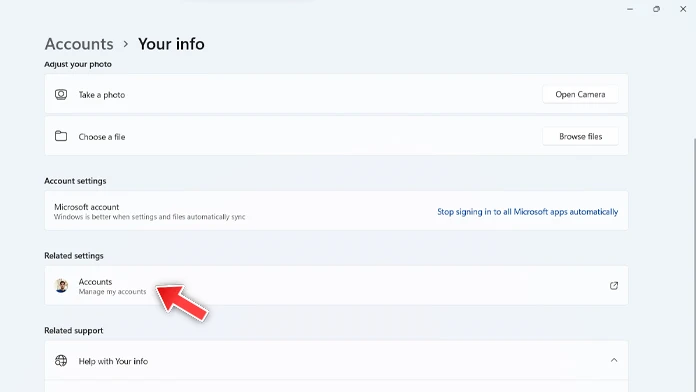
- Cliquez sur l’option Vos informations.
- Sous Paramètres associés, sélectionnez l’option Gérer mon compte.

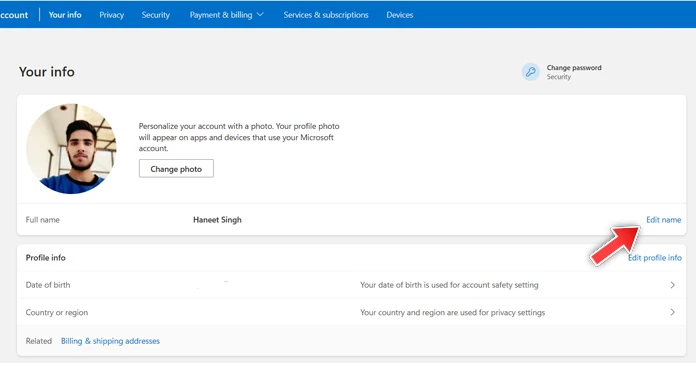
- Le navigateur Web par défaut va maintenant s’ouvrir et vous serez redirigé vers la page des comptes Microsoft.
- Ici, vous sélectionnez l’onglet Vos informations et choisissez l’option Modifier le nom.
- Vous pouvez maintenant saisir le nouveau prénom et le nouveau nom de votre compte Microsoft.
- Complétez le captcha et cliquez sur le bouton bleu Enregistrer. Le nom de votre compte a maintenant été modifié.
- Pour voir le nouveau nom d’utilisateur de votre PC Windows 11, redémarrez simplement l’ordinateur. Le nom d’utilisateur sera désormais affiché lorsque vous vous connecterez à votre compte.
Changer le nom d’utilisateur via la gestion de l’ordinateur
Remarque : Cela ne fonctionnera que si vous avez un compte local sur votre PC Windows 11. si vous n’avez qu’un compte Microsoft, vous ne verrez aucune des options et menus ci-dessous dans la fenêtre Gestion de l’ordinateur.
- Ouvrez le menu Démarrer et recherchez Gestion de l’ordinateur
- Une fois que vous voyez l’application dans les résultats de recherche, cliquez dessus.
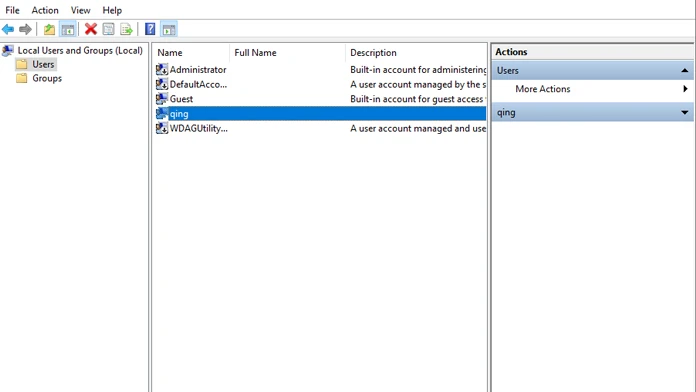
- Sur le côté gauche, vous verrez l’option Outils système.
- Développez l’option Outils système et choisissez Utilisateurs et groupes locaux.
- Enfin, sélectionnez le dossier Utilisateurs.
- Sur le côté droit, sélectionnez le compte d’utilisateur et faites un clic droit dessus.
- Dans le menu contextuel, choisissez l’option Renommer.
- Ici, vous pourrez modifier le nom d’utilisateur du compte d’utilisateur local existant sur votre PC Windows 11.
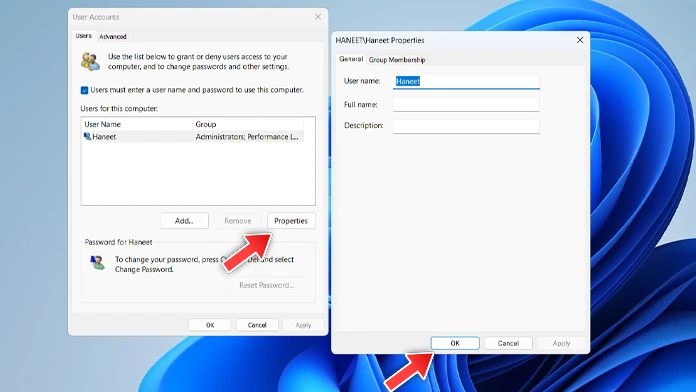
Changez votre nom d’utilisateur via Netplwiz
Vous pouvez également utiliser la solution à l’ancienne pour modifier le nom d’utilisateur de votre compte d’utilisateur local Windows 11.
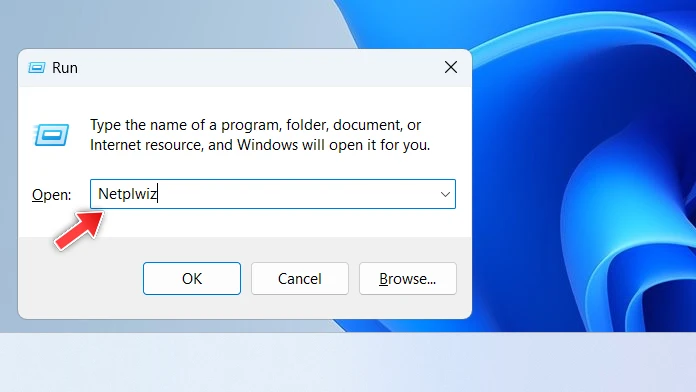
- Sur votre bureau, appuyez sur les touches Windows et R.
- La boîte de dialogue Exécuter devrait apparaître.
- Dans la zone de texte, saisissez Netplwiz et appuyez sur la touche Entrée.
- Une liste de tous les comptes d’utilisateurs locaux sera maintenant affichée.
- Sélectionnez le compte utilisateur que vous souhaitez renommer.
- Cliquez sur le bouton Propriétés.
- Lorsque la fenêtre Propriétés s’ouvre, sélectionnez l’onglet Général.
- Vous pouvez maintenant entrer le nouveau nom d’utilisateur ainsi que le nom complet du compte sélectionné.
- Cliquez sur le bouton OK pour enregistrer les modifications.
- Le compte affichera alors le nouveau nom d’utilisateur.
Conclusion
Cela inclut le guide sur la façon dont vous pouvez facilement changer le nom d’utilisateur sur votre PC Windows 11. Que vous envisagiez de changer le nom de votre compte d’utilisateur Microsoft ou de votre compte d’utilisateur local Windows 11, vous pouvez le faire facilement.
Si vous avez des questions ou des requêtes, n’hésitez pas à les laisser sur nos réseaux sociaux.
Articles Liés:
Détente, découvrez l’évolution du nombre de smartphones vendus par marque au fil du temps dans la vidéo ci-dessous :
