
Si vous êtes un utilisateur de Microsoft Edge qui a souvent plusieurs onglets ouverts en même temps, vous serez heureux d’apprendre qu’il existe une nouvelle façon de mieux les organiser. Il s’agit de la fonction d’écran partagé, qui vous permet d’afficher deux onglets côte à côte dans une seule fenêtre. Nous vous avions déjà parlé de cette fonction et très bientôt elle pourrait toucher tous les utilisateurs de Microsoft Edge.
Edge Split Screen serait prêt pour le lancement
La fonction d’écran partagé est conçue pour améliorer notre productivité et notre concentration lorsque nous naviguons sur le Web. Au lieu de devoir basculer entre deux fenêtres Edge distinctes, nous pouvons ouvrir deux onglets dans la même fenêtre et les redimensionner en fonction de nos préférences. Ainsi, vous pouvez facilement comparer deux pages Web, vérifier rapidement les paramètres du navigateur ou effectuer d’autres tâches sans perdre le fil.
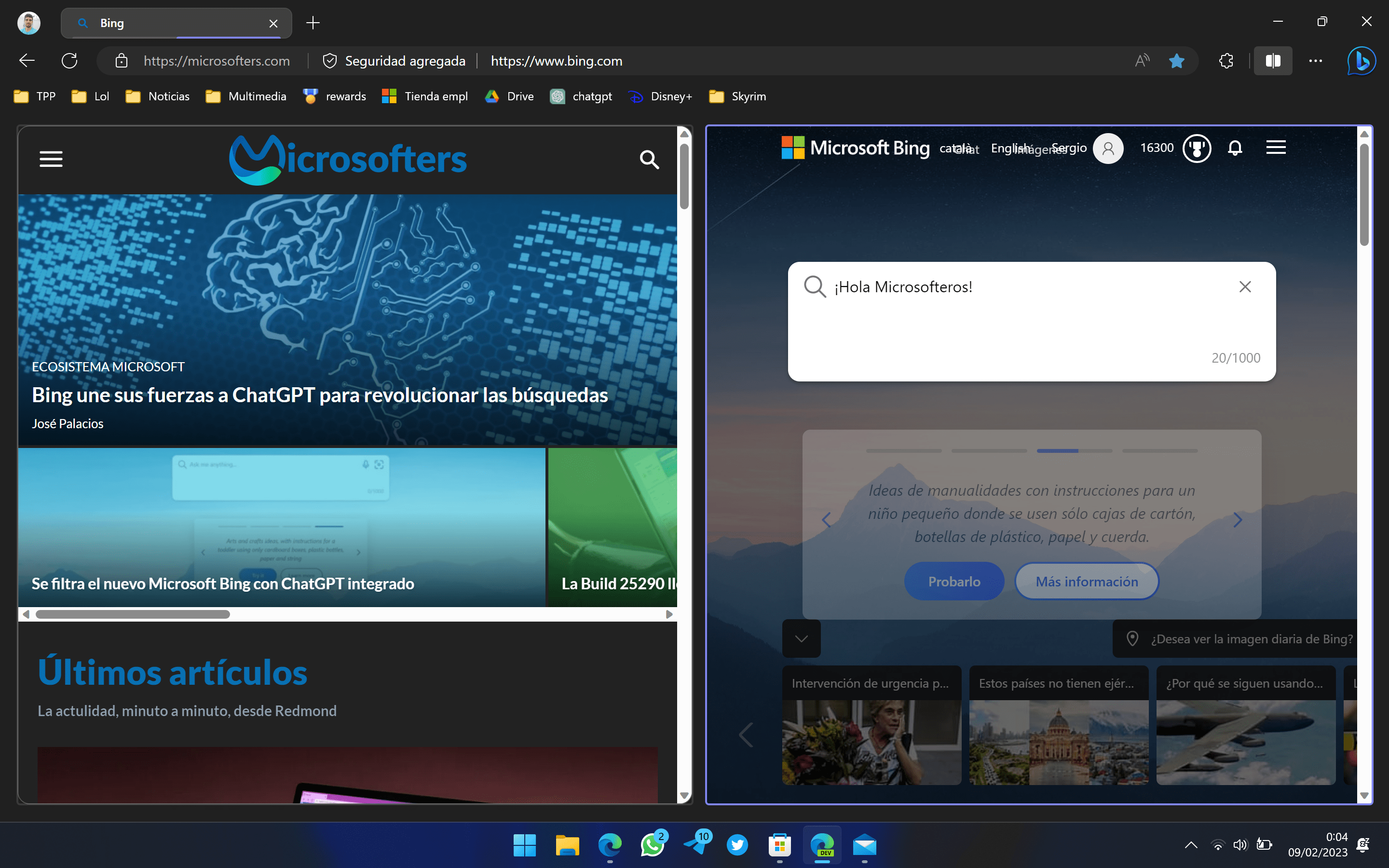
Pour activer la fonction d’écran partagé, vous devez d’abord activer un indicateur expérimental appelé « Microsoft Edge Split Screen » dans le navigateur. Une fois cela fait, vous verrez une icône d’écran partagé sur la barre d’outils Edge. Cliquer dessus ouvrira un menu qui vous permettra de choisir quel onglet vous voulez voir sur le côté gauche et lequel sur la droite. Vous pouvez également faire glisser et déposer les onglets pour les placer du côté que vous souhaitez.
La fonctionnalité d’écran partagé est disponible pour les versions Windows, Mac et Linux d’Edge. Cependant, veuillez noter qu’il s’agit d’une fonctionnalité expérimentale qui peut présenter des bugs ou des problèmes de performances. Si vous voulez l’essayer, assurez-vous que vous disposez de la version 111.0.1661.62 ou supérieure d’Edge.
La fonctionnalité d’écran partagé est l’une des nombreuses nouvelles fonctionnalités que Microsoft introduit dans Edge pour le rendre plus compétitif et attrayant pour les utilisateurs.
Découvrez le reportage du mois (sous-titré en français), l’IA gagnera t-elle face aux champion du monde du jeu de Go ? :