
![Stage Manager sur iPad : Comment utiliser la nouvelle fonctionnalité polarisante dans iPadOS 16 [Video]](https://www.netcost-security.fr/wp-content/uploads/2022/10/1666647192_Stage-Manager-sur-iPad-Comment-utiliser-la-nouvelle-fonctionnalite-polarisante-758x397.jpg "Stage Manager sur iPad : Comment utiliser la nouvelle fonctionnalité polarisante dans iPadOS 16 [Vidéo] 1")
Apple a lancé sa nouvelle fonctionnalité Stage Manager avec iPadOS 16.1 pour certains iPads et avec macOS Ventura sur Mac pour aider à « se concentrer sur les tâches et se déplacer entre les applications et les fenêtres plus facilement et plus rapidement que jamais ». Suivez la procédure d’activation de Stage Manager sur iPad, son fonctionnement, les iPad pris en charge et l’utilisation de la fonction de polarisation.
Atterrissant en tête d’affiche – et controversé – nouvelle fonctionnalité pour les iPads et Mac compatibles dans iPadOS 16.1 et macOS Ventura, voici la description d’Apple du fonctionnement de Stage Manager :
« Stage Manager organise automatiquement les applications et les fenêtres ouvertes afin que les utilisateurs puissent se concentrer sur leur travail et tout voir d’un seul coup d’œil. La fenêtre actuelle dans laquelle les utilisateurs travaillent est affichée en évidence au centre, et d’autres fenêtres ouvertes apparaissent sur le côté gauche afin qu’ils puissent basculer rapidement et facilement entre les tâches. Les utilisateurs peuvent également regrouper des fenêtres lorsqu’ils travaillent sur des tâches ou des projets spécifiques qui nécessitent différentes applications. »
Cela a été une fonctionnalité polarisante sous plusieurs angles, y compris comment cela fonctionne (et ne fonctionne pas), les bugs et les bizarreries, et quels iPads sont pris en charge. Apple a finalement étendu la fonctionnalité aux anciens modèles d’iPad Pro, mais a supprimé la prise en charge de l’affichage externe plein écran de tous les iPad pour le moment. Mais néanmoins, voici comment l’essayer.
Stage Manager sur iPad : Comment ça marche dans iPadOS 16
Activer Stage Manager sur iPad
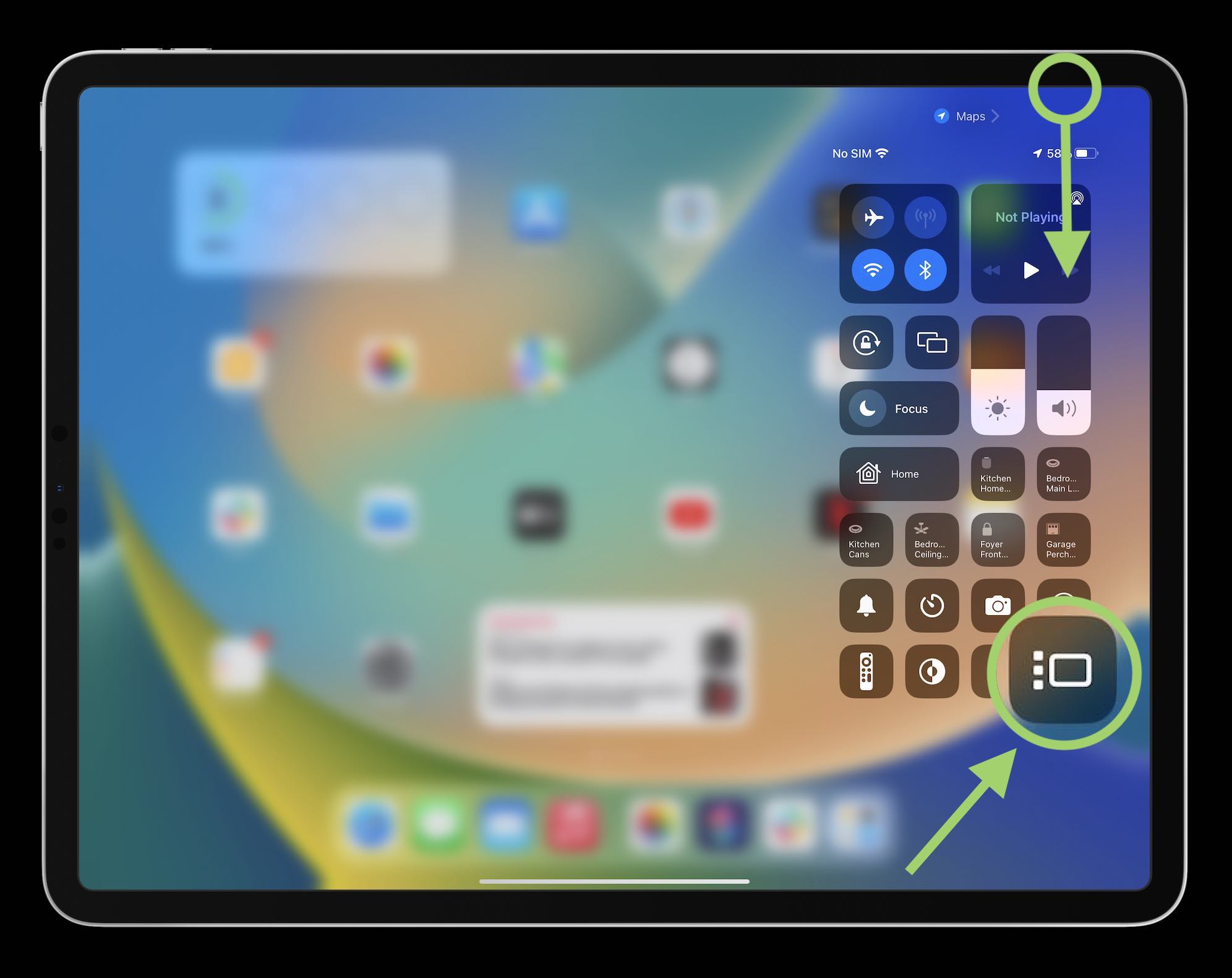
- Exécutant iPadOS 16.1 sur un iPad M1, A12Z ou A12X, ouvrez Centre de contrôle (déroulez depuis le coin supérieur droit de votre écran ou cliquez dans le coin supérieur droit)
- Appuyez sur le Régisseur bouton (3 petites et 1 grande icône carrée près du coin inférieur droit)
- La première fois que vous activez Stage Manager, vous devriez voir un écran de démarrage avec une brève explication et un bouton pour Activer le gestionnaire de scène
- Après la première fois que vous activez Stage Manager, vous pouvez rapidement l’activer et le désactiver en un seul clic dans le centre de contrôle.
- Stage Manager est automatiquement ajouté au centre de contrôle sur les iPad compatibles avec iPadOS 16.1, mais vous pouvez également réorganiser l’emplacement du bouton en vous rendant dans Paramètres> Centre de contrôle.
Voici à quoi ressemble le processus sur iPad :
Utilisé
- Une fois que Stage Manager est activé et que vous avez lancé une application, recherchez la ligne noire incurvée dans le coin inférieur droit d’une fenêtre pour la redimensionner
- Si vous passez à une application et qu’elle est en plein écran, redimensionnez avec le coin inférieur droit
- Vous devriez voir vos autres applications ouvertes sur le côté gauche – déplacez le curseur de votre iPad vers l’extrême gauche si vos autres applications sont masquées
- Vous pouvez faire glisser plusieurs applications dans un seul espace Stage Manager
- Appuyez sur l’icône à trois points en haut au centre d’une application pour fermer, réduire et obtenir d’autres options
- Pour l’instant, la prise en charge de l’affichage externe plein écran de Stage Manager a été retirée
- À venir plus tard sur les iPads M1 et M2, mais pas sur les anciens modèles d’iPad Pro
Regardez de plus près Stage Manager sur iPad dans la vidéo détaillée de mon collègue Fernando ci-dessous !
Et pour une couverture super approfondie, consultez la critique complète de Federico Viticci sur Stage Manager sur iPad sur MacStories :
Que pensez-vous de Stage Manager sur iPad ? Est-ce quelque chose que vous utilisez ou que vous avez hâte d’utiliser ? Ou est-ce que ça ressemble à une déception? Partagez votre opinion sur nos réseaux sociaux!
Plus de tutoriels Netcost-security.fr :
Découvrez cette vidéo ci-dessous (en anglais) pour plus d’actualités Apple :
