
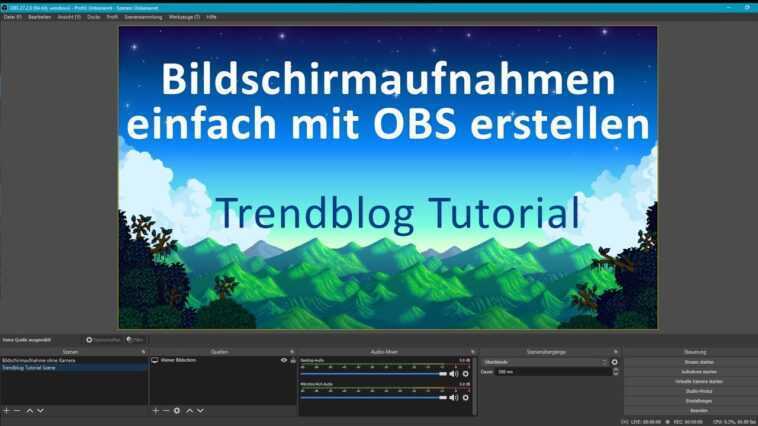
À la recherche d’un programme d’enregistrement d’écran simple, confortable et pourtant assez polyvalent, j’ai trouvé ce que je cherchais chez OBS. Dans ce didacticiel vidéo, je veux vous montrer comment créer facilement des captures d’écran à l’aide d’OBS et pourquoi je l’ai choisi :

Si vous souhaitez enregistrer l’écran de votre PC, il existe de nombreuses façons de le faire. J’ai préféré le programme gratuit OBS Studio (Open Broadcaster Software). Parce qu’il est très facile d’enregistrer des images animées et du son, vous pouvez sélectionner le moniteur à partir duquel vous souhaitez enregistrer et vous disposez ensuite d’autres options pour éditer la vidéo. Tout d’abord, téléchargez le logiciel à partir du lien ci-dessus et installez-le sur votre PC.
Une fois le programme lancé, procédez comme suit :
- En bas à gauche, vous devriez voir la fenêtre Scènes : cliquez sur le « + » en dessous.
- Entrez maintenant un titre pour la scène.
- Continuons avec la fenêtre « Sources » à droite : cliquez ici également sur le « + » et sélectionnez « Enregistrement d’écran ».
- Laissez la sélection sur « Créer nouveau » et entrez un nom pour la source, puis appuyez sur « OK ».
- Maintenant, vous sélectionnez le moniteur que vous souhaitez appuyer et appuyez à nouveau sur « OK ».
- Ensuite, vous cliquez sur « Démarrer l’enregistrement » dans le coin inférieur droit et OBS enregistrera tout ce qui se passe sur le moniteur sélectionné.
- Cliquez sur « Arrêter l’enregistrement » pour terminer l’enregistrement.
C’était ça. Vous avez maintenant réussi à effectuer une capture d’écran à l’aide d’OBS. Vous pouvez trouver le clip terminé en cliquant sur « Fichier » en haut à gauche, puis en sélectionnant « Afficher les enregistrements ».
OBS Studio est un programme d’enregistrement d’écran gratuit et open source. Mais il est également populaire auprès des streamers car vous pouvez l’utiliser non seulement pour enregistrer vos expériences de jeu, puis les télécharger sur YouTube, par exemple. Vous pouvez même les diffuser en direct sur des plateformes comme Switch. OBS Studio est disponible pour Windows, macOS et Linux.
Avez-vous des questions? N’hésitez pas à les mettre dans les commentaires !