
Au départ, nous étions tous sceptiques quant au nouveau Microsoft Edge basé sur Chromium. Microsoft avait cédé le contrôle d’Internet à Google et cela semblait être une très mauvaise décision. Maintenant, l’expérience de navigation et le style que Microsoft a réussi à donner à son navigateur ont été incroyables, et WebView2 mérite une mention distincte. Cette fois, nous allons parler de l’amélioration de l’affichage d’Edge dans le gestionnaire de tâches.
Les processus Edge dans le Gestionnaire des tâches plus détaillés que jamais
À de nombreuses reprises, il nous est arrivé de naviguer sur Internet et de ralentir notre ordinateur. Les ventilateurs s’allument et il commence à chauffer sans raison apparente. La première chose que nous faisons est d’ouvrir le Gestionnaire des tâches pour voir s’il y a quelque chose qui ne va pas.
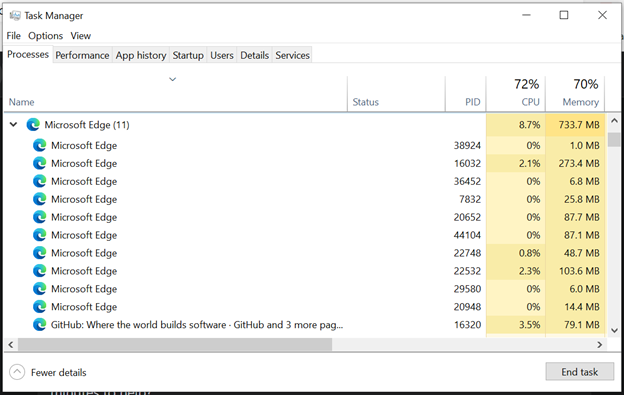
Le problème est que nous ne pouvons pas voir quel processus est à l’origine des problèmes car tous les processus du navigateur sont affichés de la même manière. Désormais, Microsoft souhaite nous permettre de mieux comprendre le fonctionnement de Microsoft Edge et en quoi consiste chaque processus.
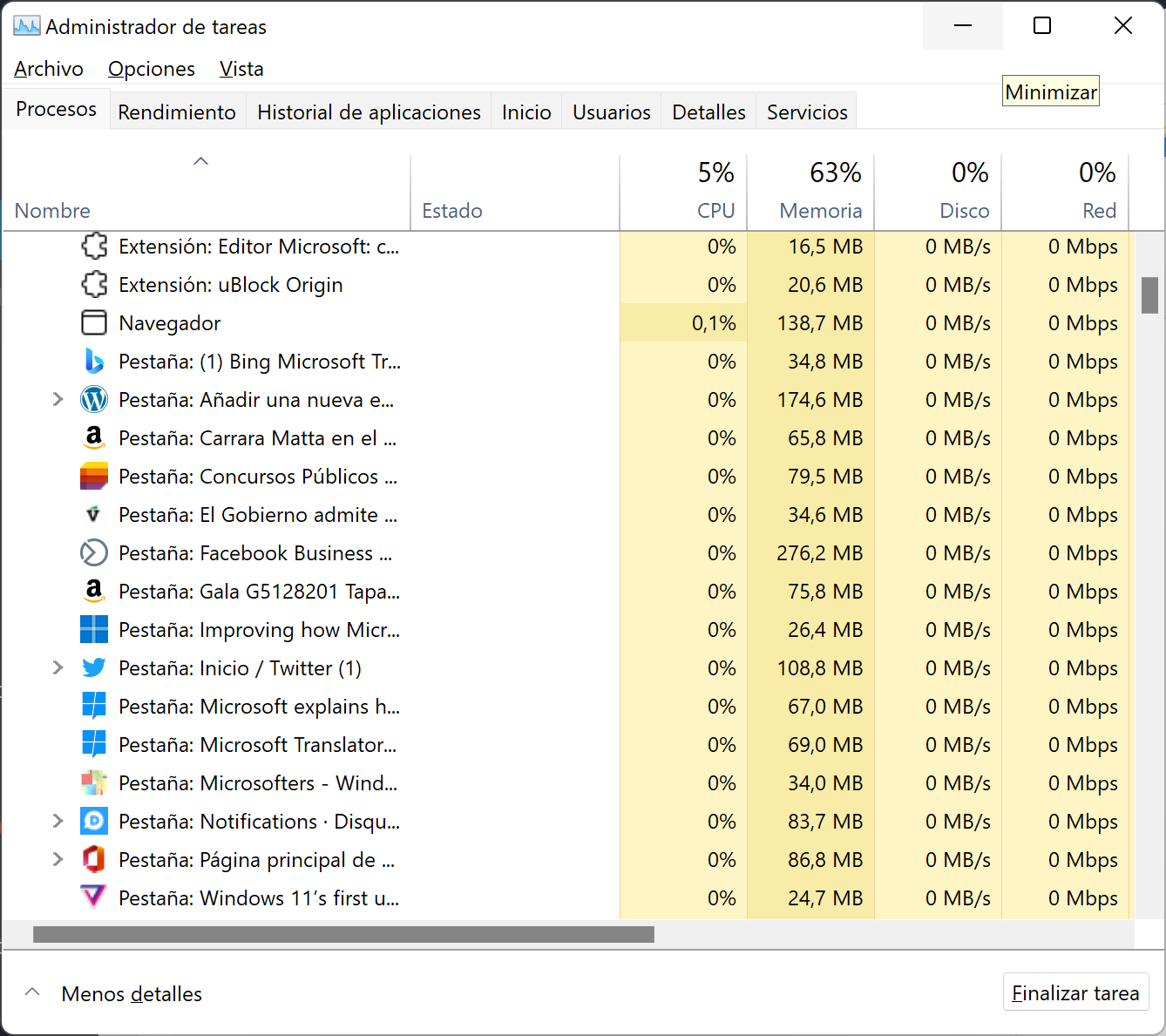
Désormais, avec Microsoft Edge 94 et Windows 11, nous pouvons voir en quoi consiste chacun des processus Edge. La consommation de chacun des navigateurs membres, des extensions et de chacune des pages est ainsi détaillée afin que nous sachions ce qui pénalise notre expérience. Parmi les améliorations, nous trouvons les changements suivants :
- Pour le processus navigateur, le processus GPU et le processus crashpad, nous verrons le type de processus avec un nom descriptif et une icône (comme « Navigateur », « GPU Process » ou « Crashpad »).
- Pour les processus d’utilitaire, de plug-in et d’extension, nous verrons le type de processus et le nom du service, du plug-in ou de l’extension.
- Pour les processus de rendu :
- Pour les onglets, nous verrons le mot « onglet », ainsi que le nom et l’icône du site (Remarque : pour les onglets InPrivate, le nom du site sera supprimé et l’icône sera mise à jour pour devenir une icône d’onglet par défaut)
- Pour les sous-cadres (généralement utilisés pour les publicités), nous verrons le mot « sous-cadre », suivi de l’URL du sous-cadre.
- Tous les articles dédiés et articles de service seront répertoriés.
Les changements que nous voyons dans le Gestionnaire des tâches de Windows sont également présents dans le Gestionnaire des tâches du navigateur. Un meilleur clair pour mieux comprendre comment fonctionne Edge.