
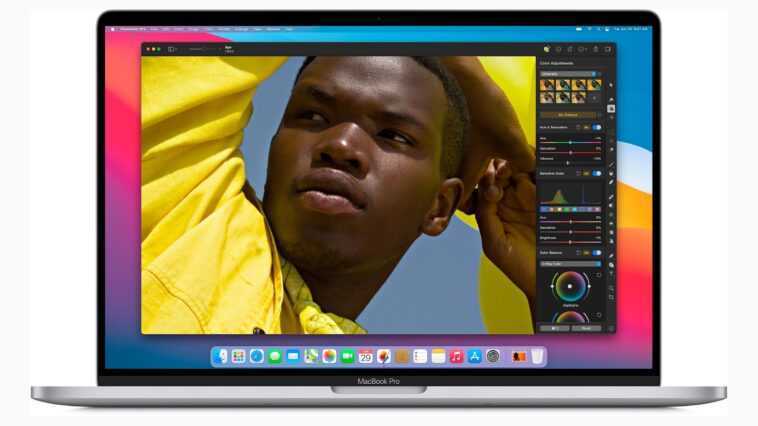
En fait, je ne demande pas grand-chose à un programme d’édition d’images. La plupart du temps, le travail éditorial au quotidien consiste à choisir les bonnes sections d’images, à changer la taille des images, à jouer occasionnellement avec les commandes de luminosité, et très rarement à un petit montage d’images.
J’aime aussi prendre des photos en privé, qui nécessitent parfois des retouches par la suite à la table lumineuse. Mais les exigences sont les mêmes : il doit être le plus rapide possible, le fonctionnement doit être le plus simple possible et ne pas nécessiter une période de formation trop longue.
Il est étonnant de voir combien peu de programmes de traitement d’images répondent à ce catalogue gérable d’exigences.
Tout est inclus – dans Photoshop lent
Adobe Photoshop peut tout faire. Mais pour maîtriser le puissant programme, vous devez acquérir des connaissances – et creuser profondément dans votre poche avec actuellement au moins 12 euros par mois pour payer le logiciel dans le « Creative Cloud ». En retour, la mère de tous les programmes d’édition d’images apporte ce qui ressemble à 1 million de fonctions – dont je n’ai pas besoin de 999 900 dans la vie de tous les jours.
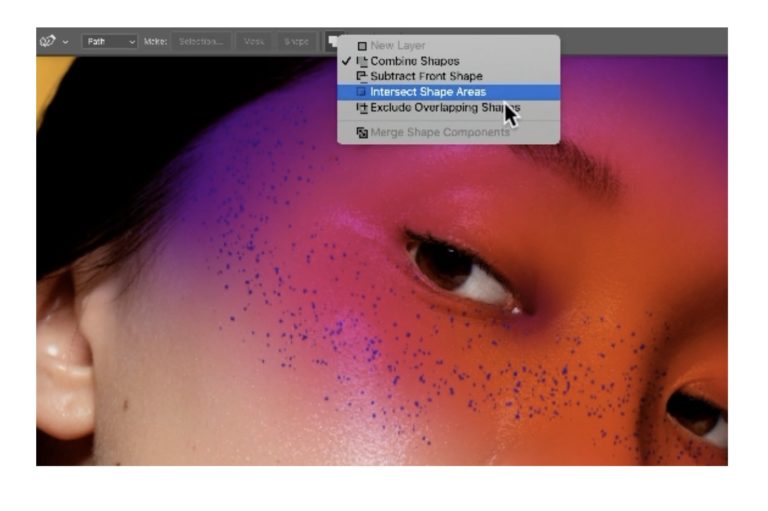
Et puis c’est poussif. Il faut plusieurs secondes pour démarrer. Trop pour moi si je veux juste sélectionner rapidement une section de l’image.
Mais je ne veux pas du tout faire de Photoshop et du fournisseur Adobe mauvais. Le programme est bon, ce n’est juste pas pour moi.
Affinité : la solution ?
Mon collègue Daniel Wendorf me montre quand même l’oiseau quand je lui dis cela – et me renvoie à l’alternative extrêmement populaire qui a depuis longtemps cessé d’être un tuyau d’initié : Affinity Photo. Incroyablement puissant, et le tout à une fraction du coût d’un abonnement annuel à Adobe Creative Suite.
J’ai essayé Affinity à quelques reprises – et je me sentais étrangement réminiscent de Photoshop. L’affinité me semble également surchargée, étendue, lourde – et malgré une approche plus moderne pour moi à peine plus claire.
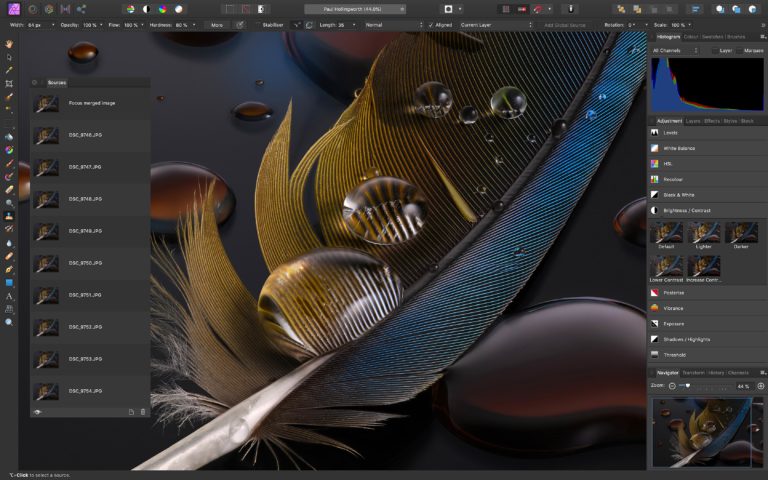
Et c’est aussi ce que j’atteste de nombreuses alternatives Photoshop : qu’elles essaient de représenter la même chose que Photoshop peut faire sans leur propre écriture et s’en différencient ensuite en termes de prix.
Incidemment, cela s’appliquait également à l’ancien Pixelmator Classic, que j’utilisais depuis quelques années. Vaste, confus, lent. Au bout d’un moment, je m’étais entraîné à faire les quatre ou cinq fonctions que je voulais en faire – et puis j’étais toujours content de pouvoir l’éteindre à nouveau, car ce n’était pas un plaisir.
Les outils simples ne peuvent généralement pas faire assez
Et puis il y a le côté opposé : des programmes d’édition d’images qui peuvent faire le strict minimum : réduire les images, sélectionner des sections d’images, faire pivoter, mettre en miroir, peut-être même éclaircir un peu de temps en temps ou améliorer les contrastes.
Ici aussi, j’avais essayé un certain nombre de programmes sur différentes plates-formes. Aviary, Polarr, Darkroom, Shotwell sous Linux, Pixlr comme outil de navigation, Movavi Photo Editor… Pour certaines fonctions de base, même l’aperçu sur macOS me suffit. Parfois, ce sont d’excellents programmes qui font très bien certaines choses. Mais à la fin, il y avait toujours quelque chose qui était important pour moi qui manquait.
Je vais vous donner un exemple : Depuis notre dernière relance sur le blog tendance, nous avons décidé d’utiliser un format d’image de 16:9 pour nos photos de tête. Cela signifie: je dois en quelque sorte mettre en ligne toutes les images brutes qui ne sont pas dans ce format (et il y en a beaucoup). Sinon, le système les réduira tout seul.
Il y a deux options ici : Agrandir l’espace de travail en conséquence ou créer une image de conteneur vide au format 16: 9 dans laquelle je copie l’image existante. C’est exactement ce que de nombreux programmes d’édition d’images ne peuvent pas faire. Avec beaucoup, vous ne pouvez pas créer une nouvelle image, ne modifiez que les images existantes. Et beaucoup ne peuvent pas non plus augmenter la surface de travail. Le Polarr autrement grand, par exemple, ne peut pas faire cela.
Pixelmator Pro approchant lentement
À un moment donné, j’ai lu sur Pixelmator Pro. Au début avec des sentiments mitigés. Le studio de développement de Vilnius en Lituanie a laissé mon ancien Pixelmator Classic s’épuiser à un moment donné – et a fait référence au tout nouveau Pixelmator Pro, soi-disant meilleur. Et même si j’étais triste du retrait de l’ancien Pixelmator Classic, je ne faisais pas confiance au constructeur pour tout faire mieux cette fois.
Je me suis lancé dans le voyage à travers de nombreux autres programmes d’édition d’images décrits ci-dessus, sans être vraiment satisfait de l’un d’entre eux.
Le facteur décisif était en fait une keynote d’Apple l’année dernière. Apple a fait montrer à Pixelmator sa propre démo pour un zoom numérique amélioré à l’aide de l’intelligence artificielle. Lors de mes tests avec l’iPad 8 et l’iPad Air 4, j’ai essayé la fonction ML Super Resolution. Le zoom AI n’a pas particulièrement bien fonctionné, mais j’ai aimé l’application iPad elle-même, qui s’appelle ici « Pixelmator Photo ». Les développeurs devraient-ils être capables de créer une application Mac décente après tout ?
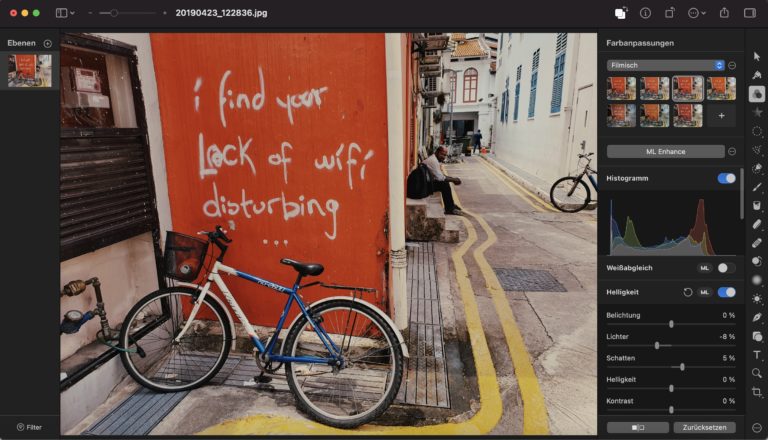
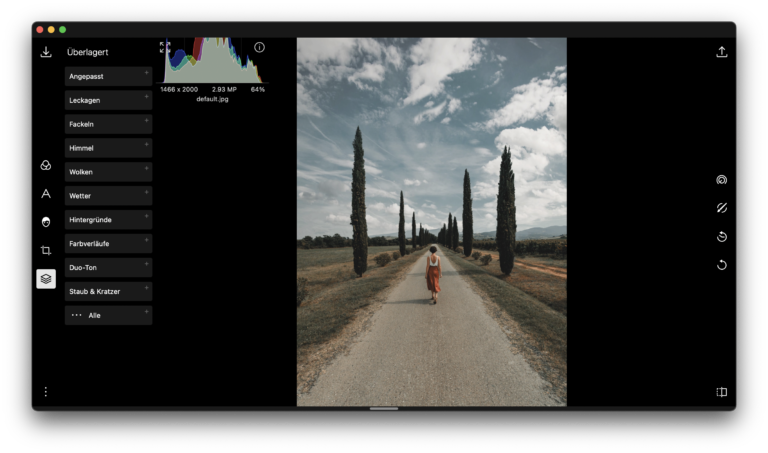
J’ai accepté une offre. Pixelmator Pro pour Mac ne devait coûter qu’un peu plus de 20 euros à l’époque. J’étais prêt à payer ça. Ce n’était pas un coup de foudre, mais l’application m’a surpris par son design clair et net.
Amoureux d’une fonctionnalité Pixelmator Pro
À un moment donné, je suis tombé amoureux de la fonction « Réparer ». En un seul clic, vous pouvez faire disparaître les éléments indésirables d’une image. Des reflets lumineux, des bosses, des personnes entières s’ils sont sur votre chemin, ou – dans mon cas très utile – des grains de poussière.
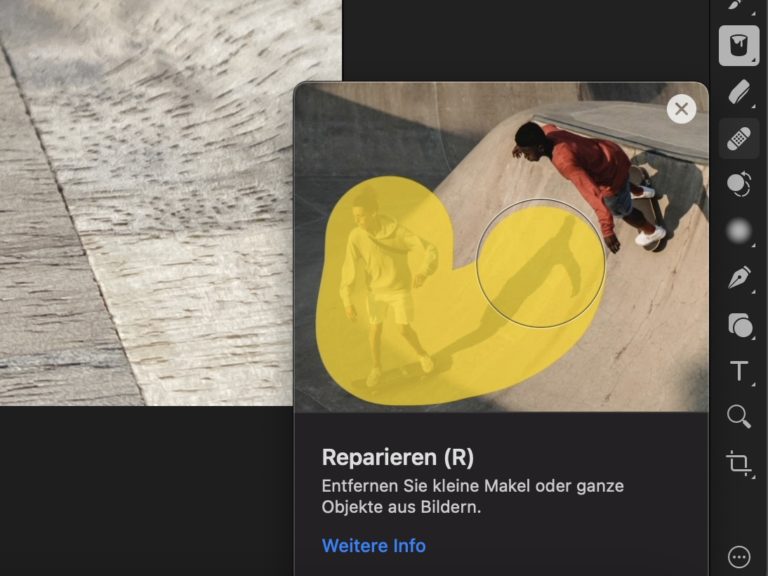
Les appareils que nous testons pour le blog tendance sont souvent noirs. Sur les photos, vous voyez chaque grain de poussière. Et peu importe à quel point j’essaie de tout enlever avec un chiffon et une brosse : il reste toujours des peluches à la fin. Avec Pixelmator Pro : Un clic – tout est parti. Aucune sélection ennuyeuse, aucun sous-menu, aucune combinaison de touches cachée nécessaire. Cliquez et partez.
Pixelmator Pro : tout en quelques clics
Petit à petit, j’ai également apprécié les autres fonctionnalités de Pixelmator Pro. Assombrir un peu une partie d’une image, choisir la bonne section, sélectionner rapidement un objet, dessiner quelque chose. Tout est extrêmement simple et généralement à seulement 1 ou 2 clics. Et pourtant, je n’ai jamais l’impression qu’une fonction manque. C’est facile, c’est puissant, c’est même amusant.
Comme je l’ai écrit plus haut : Ce n’était pas un coup de foudre. Parce que les fournisseurs sont conviviaux pour les débutants. L’opération n’est pas si explicite. Je ne sais pas quoi faire avec certaines fonctions comme la gomme ou les effets. Masquer un calque ? Cela pourrait être un peu plus facile à mon goût.
Après tout : il y a une belle vidéo d’introduction relativement courte qui explique les fonctions les plus importantes. Quand je l’ai regardé, j’ai eu l’une ou l’autre expérience aha :
Pour moi, Pixelmator Pro est à la fois le programme d’édition d’images pour Mac le plus mince, le moins complet et le plus simple à utiliser que j’aie jamais vu. Ce n’est pas cher non plus. Le prix normal au moment de la rédaction de cet article est de 44 euros. Et il y a toujours des promotions dans lesquelles le fournisseur accorde des remises allant jusqu’à 50 %. Vous pouvez également tester gratuitement l’application pendant 15 jours en la téléchargeant sur le site Web du fabricant. Malheureusement, Pixelmator Pro n’est disponible que pour le Mac.
Et juste par souci d’exhaustivité : Oui, créez une nouvelle image et agrandissez la surface de travail – les deux peuvent être faits avec Pixelmator Pro.
Assez de publicité ! Que veux-tu nous dire
D’accord d’accord, je dois tenir le ballon un peu à plat, sinon je devrais écrire une « publicité » à ce sujet, même si je ne reçois pas d’argent pour cela de Pixelmator …
Je le dis très clairement : même si je suis évidemment fan, le Pixelmator Pro pourrait bien ne pas être pour vous. Alors, ce à quoi je veux en venir avec cette histoire : ça ne doit pas toujours être Photoshop. Ce n’est pas forcément une affinité pour vous, juste parce que c’est à la mode en ce moment. Il n’est même pas nécessaire que ce soit Pixelmator Pro. Mon argument est : il donne Des alternatives pour tous les goûts et pour cela il faut se faire confiance pour se tester un peu. Ensuite, à la fin, vous trouverez, espérons-le, l’éditeur de photos parfait pour vous.
En attendant je vais changer quelques tailles d’images…