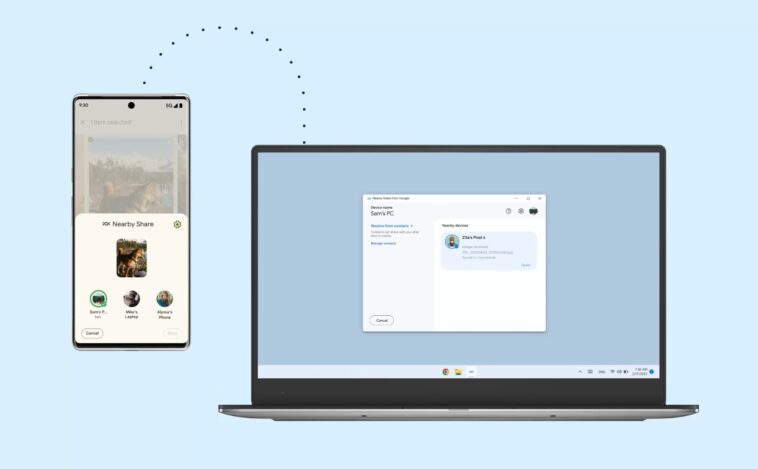
Ce n’est pas nouveau pour quiconque possède un iPhone et un Mac : AirDrop peut être utilisé pour partager rapidement et facilement des médias entre le téléphone et l’ordinateur. Le partage à proximité pédant de Google fonctionne de la même manière – dans le propre microcosme de Google. Récemment, le partage à proximité fonctionne également d’Android à Windows 10/11. Et d’Android à macOS et inversement, cela fonctionne même avec le logiciel open source NearDrop. Nous vous dirons comment.
Contenu:
Partage à proximité pour Windows : Transfert de données du smartphone vers le PC
Google a récemment publié Near Share en version bêta pour Windows 10 et 11, qui est uniquement destiné aux processeurs 64 bits et n’est pas encore adapté aux puces ARM. De plus, le logiciel gratuit nécessite un ordinateur de bureau ou un ordinateur portable avec Bluetooth et Wi-Fi. Votre appareil Android – qu’il s’agisse d’une tablette ou d’un smartphone – doit avoir au moins Android 6.0.
Si tout est en place, vous utilisez le partage à proximité comme suit :
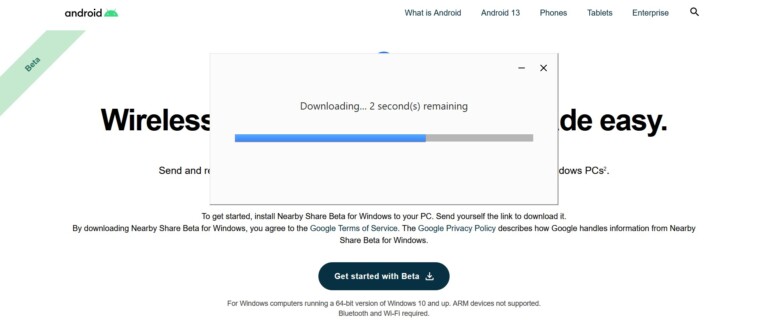
- Téléchargez Partage à proximité depuis le site officiel et installez le logiciel sur votre PC Windows.
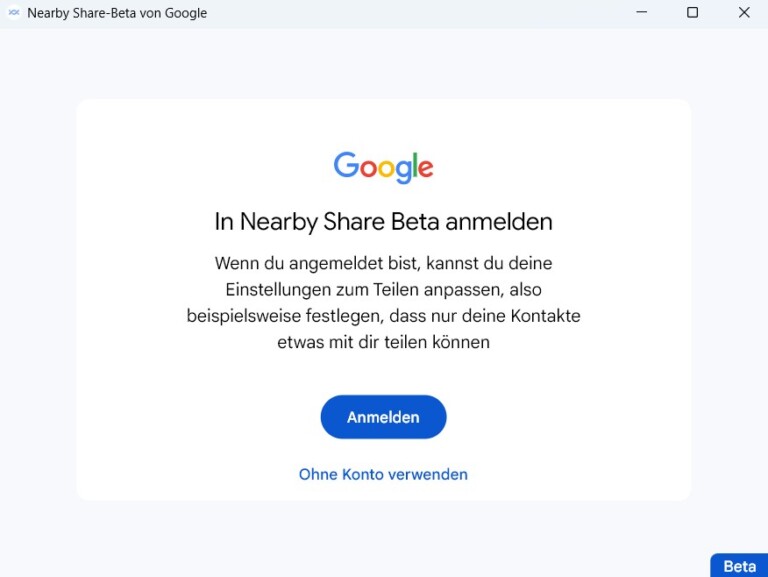
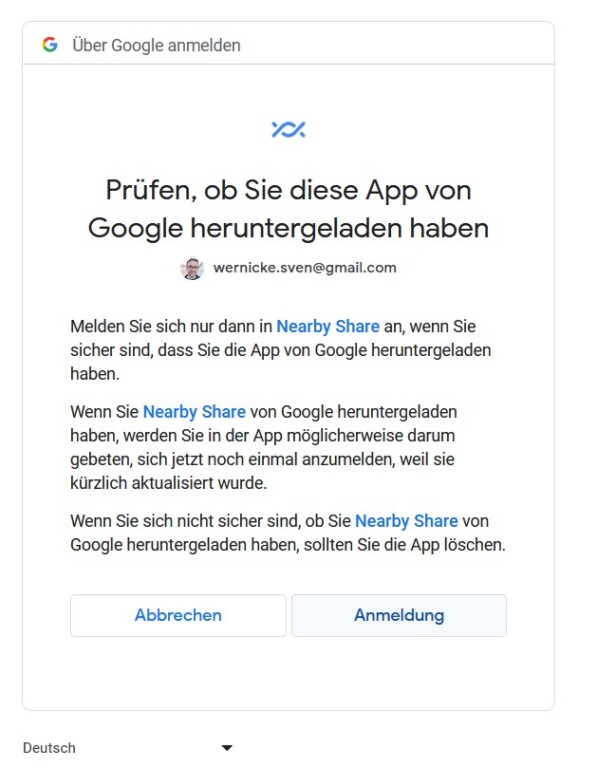
- Ouvrez le logiciel et connectez-vous avec les détails de votre compte Google. Il peut également être utilisé sans compte, mais c’est très limité.
- Décidez d’un nom concis pour « Visible par les autres en tant que… ». Pour l’option « Recevoir », choisissez qui peut vous envoyer des données. Il ne peut s’agir que de vos propres appareils, de contacts existants ou même de tous.
- Allez sur « Terminé » et établissez un appairage entre le PC et l’appareil mobile. Confirmez une broche une fois sur les deux appareils.
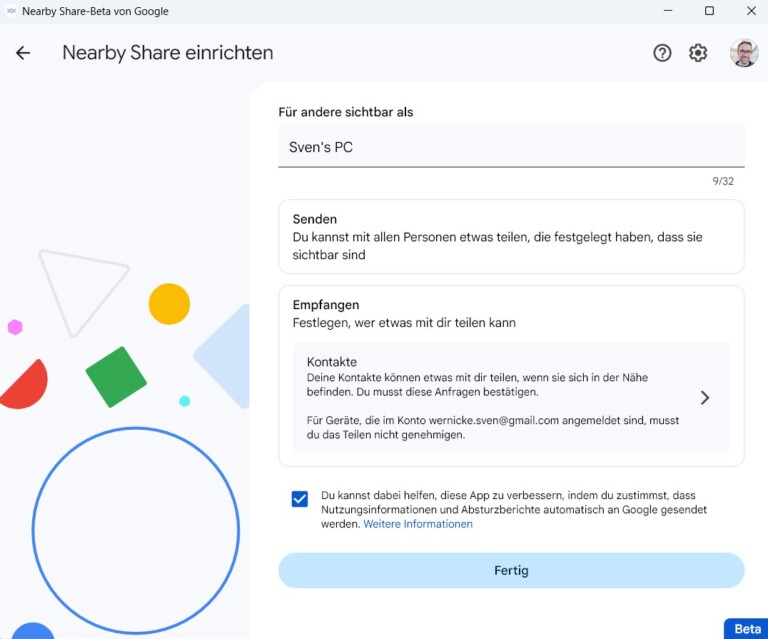
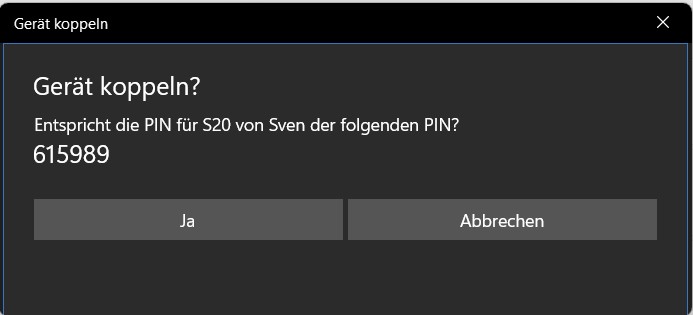
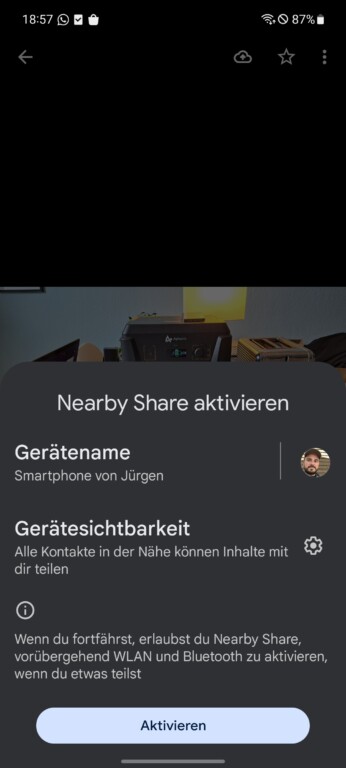
Astuce : Vous pouvez régler ultérieurement la visibilité de l’appareil dans les paramètres (roue dentée dans le coin supérieur droit de l’application Windows). Si vous ne trouvez pas votre smartphone ou votre tablette, ouvrez le partage à proximité (partie intégrante de presque tous les appareils Android et accessible via la fonction de recherche). Là, vous activez la fonction et corrigez la visibilité.
Partager des données avec le partage à proximité
Sous Windows, vous pouvez désormais sélectionner des fichiers ou des dossiers individuels directement dans la version bêta du partage à proximité pour les envoyer au téléphone ou à la tablette. Le logiciel recherche les appareils à proximité après avoir sélectionné les fichiers. Il ne vous reste plus qu’à sélectionner l’appareil souhaité.
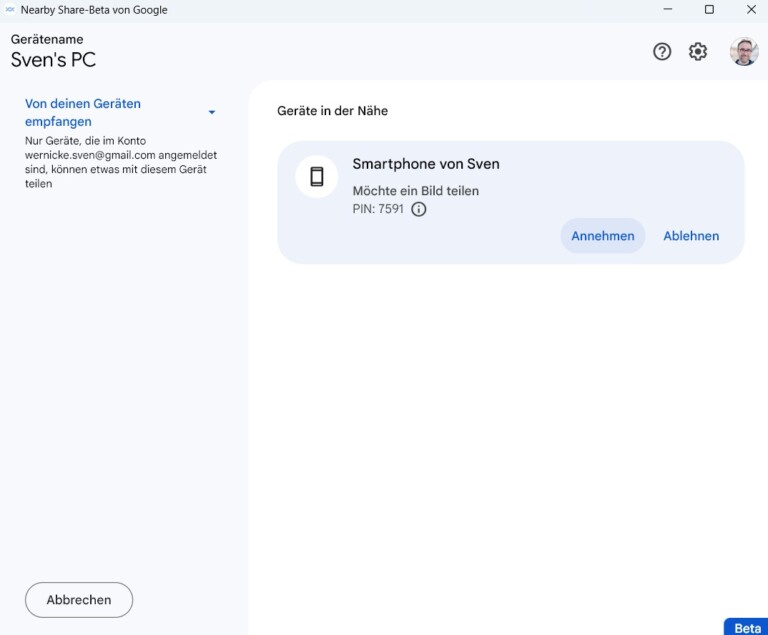
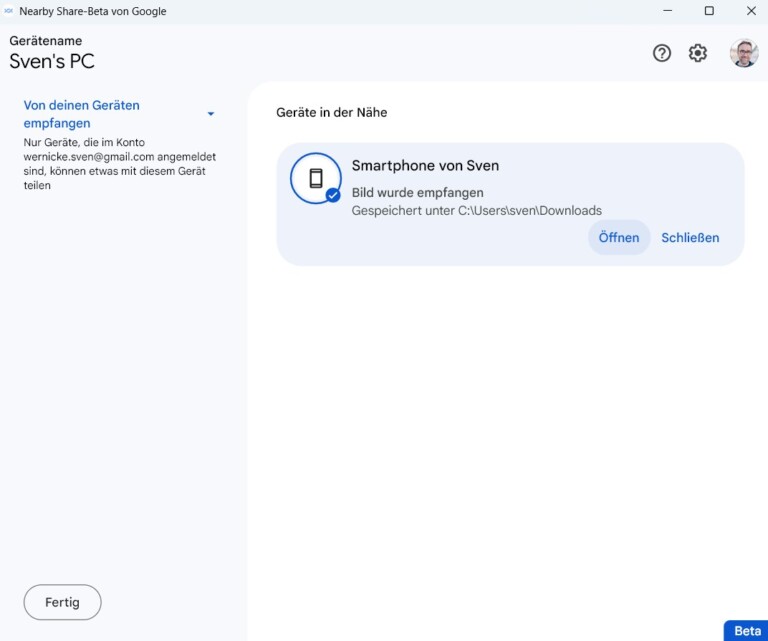
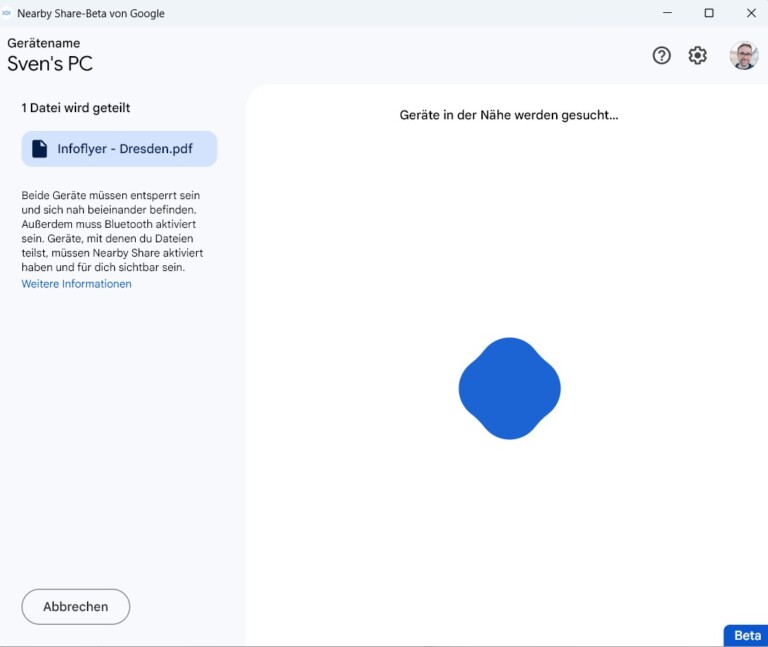
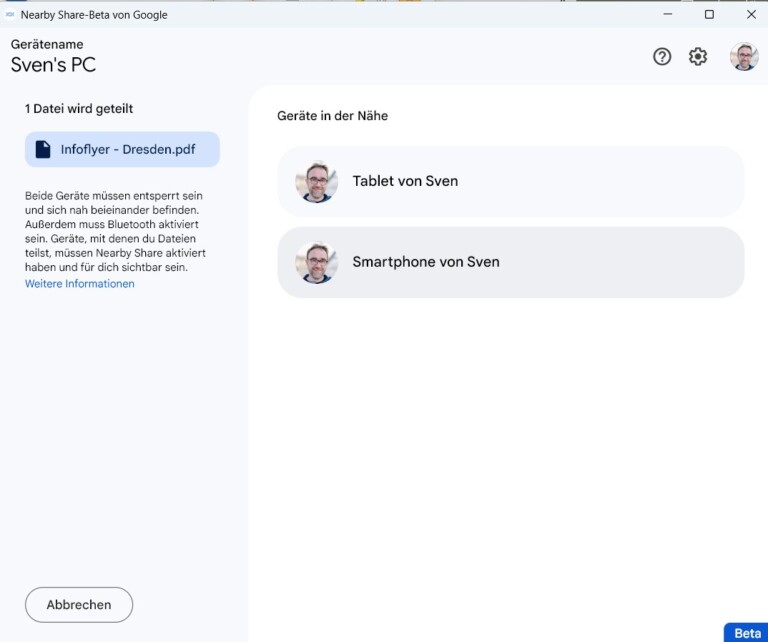
Dans l’autre sens, vous utilisez la fonction de partage de votre smartphone pour des photos ou des vidéos, par exemple, et sélectionnez l’option « Partage à proximité ».
Les vitesses de transfert varient en fonction du type de transmission utilisé et des appareils connectés. Le partage à proximité prend en charge Bluetooth (basse énergie), Wi-Fi (peer-to-peer) et WebRTC. Cela permet un transfert sans connexion Internet existante.
Problèmes et astuces liés au partage à proximité pour Windows
La version bêta actuelle (à partir de mai 2023) provoque même des difficultés mineures. Dans mes tests j’ai trouvé :
- Déconnexions sporadiques et fortes différences de débit – selon l’appareil utilisé.
- Plantages logiciels, notamment lors des transferts
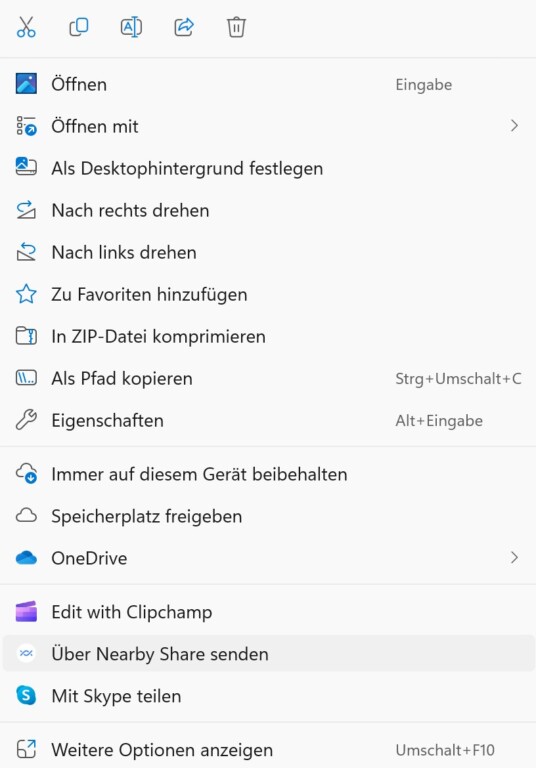
- Une option « Envoyer via le partage à proximité » via un clic droit dans le menu contextuel apparaît parfois, parfois elle disparaît.
Dans l’ensemble cependant, la version préliminaire de Near Share fonctionne plutôt bien sous Windows 11, les derniers bugs devraient probablement disparaître avec la version finale.
Quelques conseils pour une meilleure utilisation :
- De préférence, le partage à proximité transfère les données via Bluetooth. Par conséquent, les deux appareils doivent être aussi proches que possible l’un de l’autre. Google recommande une distance maximale de 30 centimètres.
- Si un appareil ne voit pas l’autre, modifiez les paramètres de visibilité sur les deux. Pour les tests, il est utile de définir l’envoi/la réception sur « Tous ». Vous pouvez corriger cela plus tard dans « Contacts » ou « Mes appareils ».
- Le partage à proximité est souvent désactivé, en particulier sur les smartphones. Vérifiez si c’est le cas pour vous.
- Si rien ne fonctionne, redémarrez l’ordinateur et l’appareil Android et réessayez.
- Google fournit une aide supplémentaire sur le site Web spécialement mis en place.
Partage à proximité sur macOS avec NearDrop
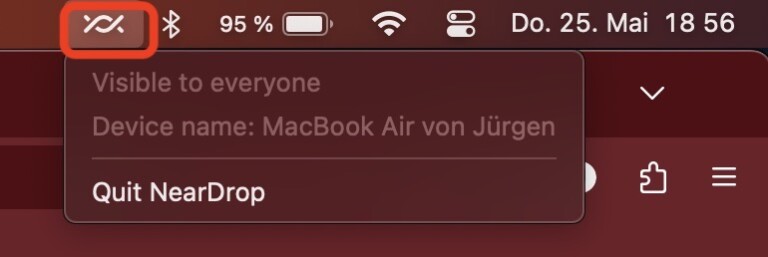
Les chances que Google publie officiellement le partage à proximité pour macOS sont minces. Mais avec NearDrop, vous obtenez une alternative gratuite aux ordinateurs Apple mobiles et fixes.
Cependant, NearDrop est une solution non officielle et limitée, car le logiciel ne prend actuellement en charge que la réception de données sur votre Mac. Vous ne pouvez rien envoyer au téléphone. Le contenu ne peut être envoyé que si le smartphone Android et l’ordinateur Apple sont sur le même réseau Wi-Fi. Bluetooth et WebRTC ne fonctionnent pas. Et : NearDrop ne propose que le mode « Visible par tous ». L’application gratuite n’est donc destinée qu’à des transferts simples et rapides. Cependant, les versions ultérieures pourraient offrir des fonctionnalités supplémentaires. Après tout, vous n’avez pas besoin d’un compte Google.
Comment utiliser NearDrop :
- Visitez le site Web Github du développeur dans un navigateur sur votre Mac et téléchargez la dernière version de NearDrop depuis Releases > Latest > Assets > NearDrop.app.zip.
- Décompressez l’application et déplacez-la dans votre dossier Applications. Si Apple répond par un message d’erreur, faites un clic droit sur l’application dans l’aperçu du programme et sélectionnez « Ouvrir ».
- Confirmez l’invite de sécurité macOS lorsque vous démarrez NearDrop pour la première fois.
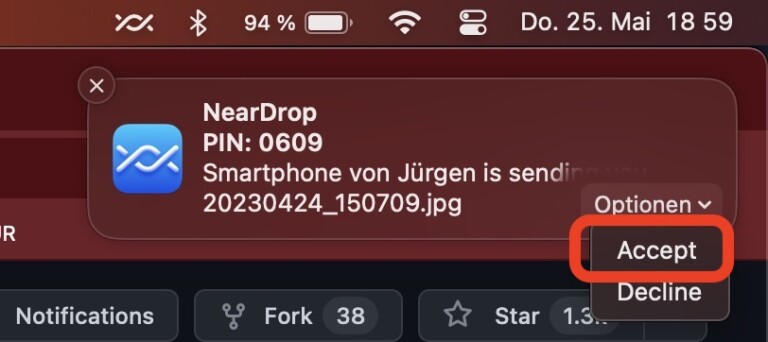
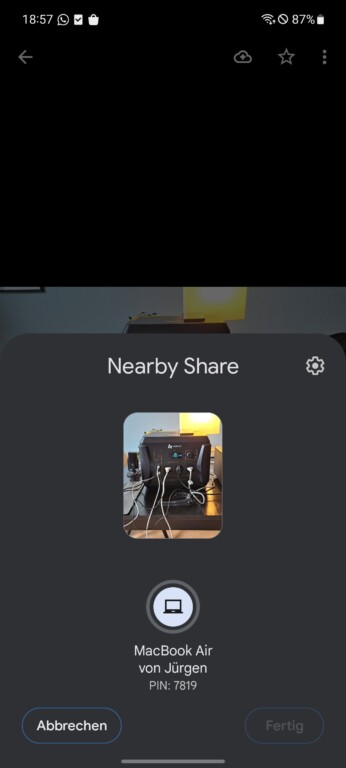
- Sélectionnez un support sur votre smartphone Android, appuyez sur « Partage à proximité » et choisissez votre Mac, qui devrait maintenant apparaître.
- Confirmez la réception ou le code PIN spécifié, que vous recevrez (à chaque fois à partir de maintenant) sous forme de notification sur votre Mac.
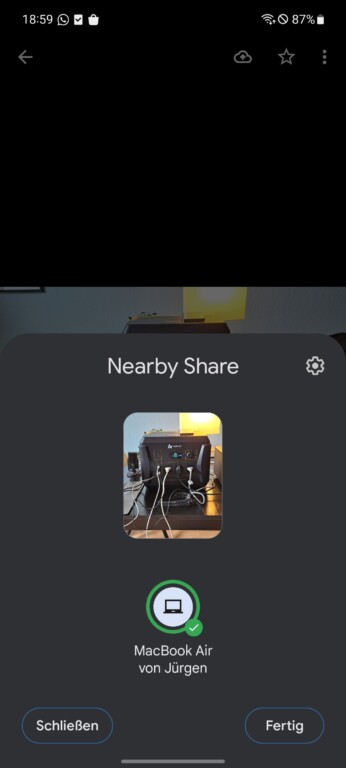
- Le transfert démarre automatiquement et stocke les fichiers du smartphone dans le dossier Téléchargements.

Découvrez le reportage du mois (sous-titré en français), l’IA gagnera t-elle face aux champion du monde du jeu de Go ? :